 Spline
 for ChatGPT 正式推出
直接在 ChatGPT 和 Codex 中创建和编辑交互式 3D 场景。Spline 插件现已上架 OpenAI 的插件目录。
今天,我们推出 Spline for ChatGPT。让 ChatGPT 帮你做一个交互式 3D 场景、一个网站或一个应用界面,它就会直接在对话中,在一个真正的 Spline 文件里构建出来。同一个插件也可以在 Codex 中使用。
无需安装任何东西,也无需设置 API 密钥。从 OpenAI 的插件目录添加插件,用你的 Spline 账户登录,就可以开始提问了。
聊天中的 Spline 编辑器
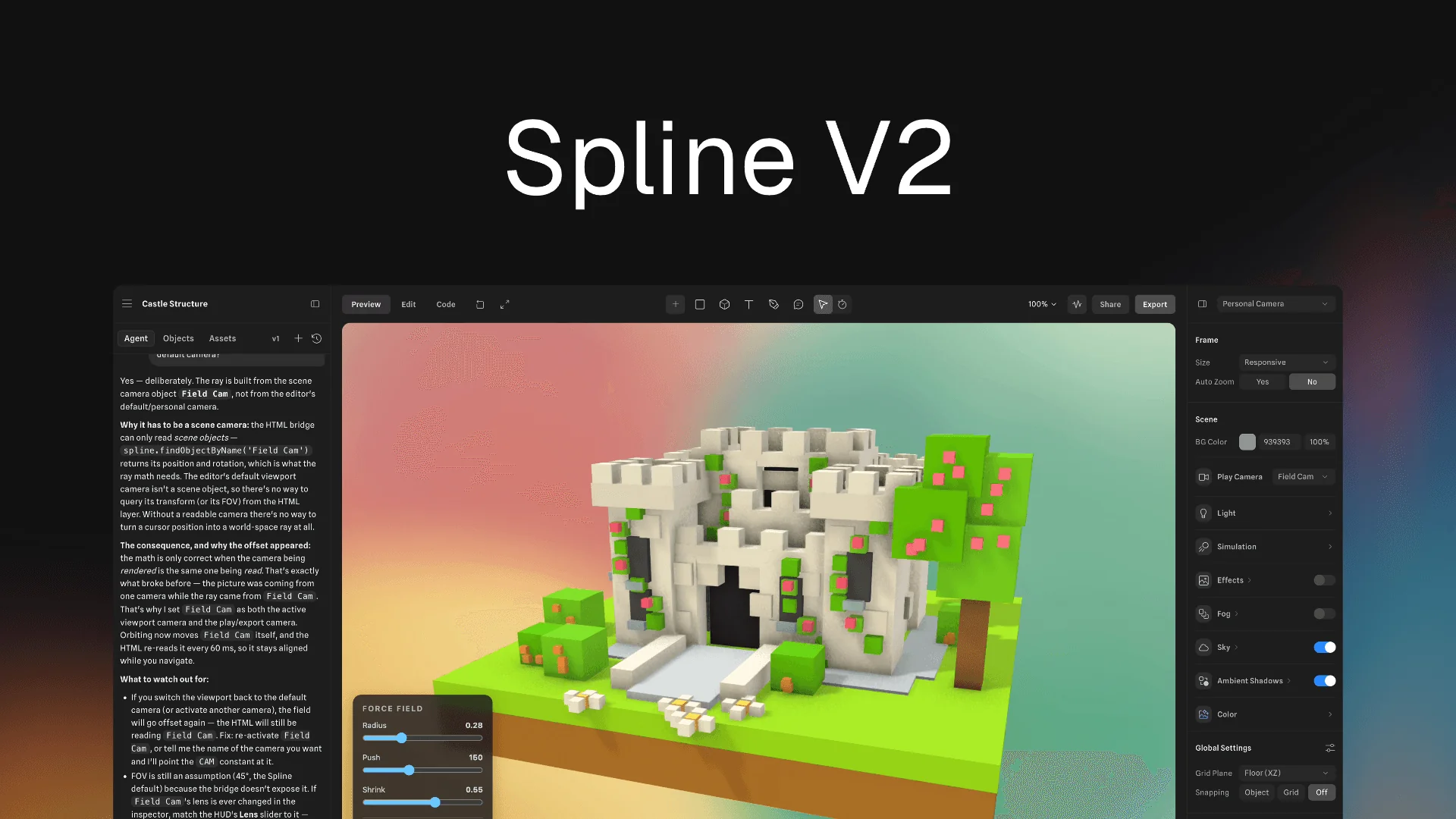
当 ChatGPT 创建或打开一个文件时,Spline 编辑器会在对话旁的面板中打开。这是真正的编辑器,以你的身份登录,你可以看着场景在 ChatGPT 的操作下逐步成形。
你可以随时介入:在画布上移动对象、更换材质、调整光照。ChatGPT 在下一次修改前会重新读取文件,因此它会在你的修改基础上继续构建,而不是把它们撤销。
每个文件都会像其他文件一样保存到你的 Spline 账户中,你之后可以从对话中重新打开它,或在 Spline 应用中继续编辑。
从一个想法开始
描述你想做的东西,ChatGPT 就会在一个新的 Spline 文件中把它构建出来,并在面板中打开。你对外观和行为描述得越详细,第一版就越接近你的预期。下面每个链接都会向 ChatGPT 发送一段详细的提示词作为起点:
ChatGPT 可以处理对象、材质、光照、相机、动画和交互。它可以用 Spline AI 生成 3D 模型和图片,并在操作过程中通过截图检查自己的成果。
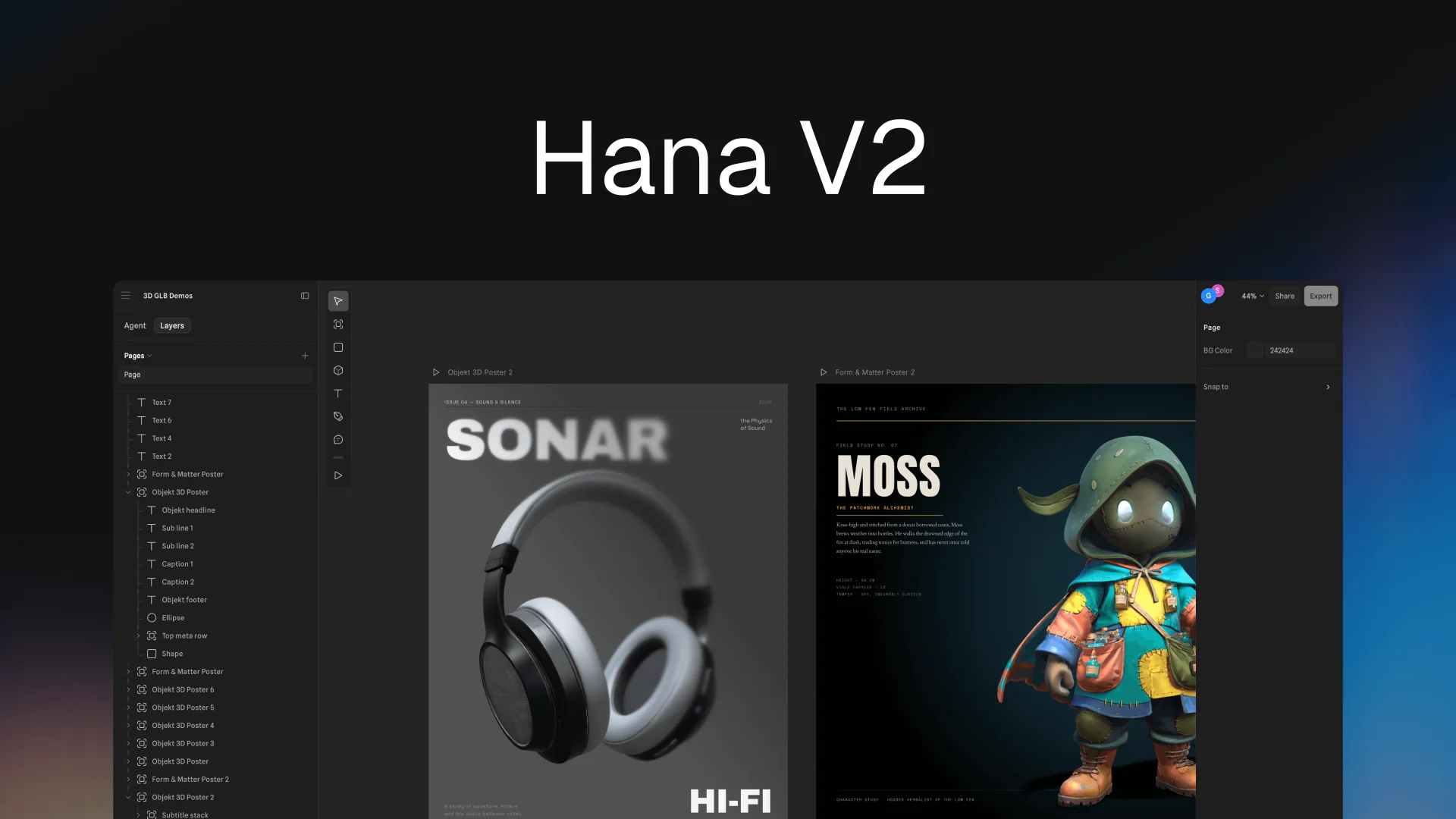
不只是 3D。这个插件还能在我们的 2D 画布 Hana 中进行设计,你可以让它做一个落地页、一个应用界面或其他 UI,得到一份可编辑的设计。
打开已有的文件
面板会列出你最近的 Spline 文件,并支持搜索,你可以接着处理之前开始的场景,在聊天中继续完善。你可以随时打开另一个文件,ChatGPT 会从你的下一条消息开始处理那个文件。
在修改场景之前先问问它,或者直接开始编辑:
- “给我讲讲这个场景里的交互是怎么运作的。”
- “让首屏的主体对象在页面加载时缓慢旋转,光标移到它上面时稍微抬起。”
反复打磨,然后发布
同一个对话中的每条后续消息都会编辑同一个文件,而不会新建文件,因此你可以一条消息一条消息地打磨细节,也可以自己在面板中修改,然后接着往下聊。
- “让背景更暖一些,并在椅子下面加一个柔和的阴影。”
- “给每个颜色按钮加一个悬停状态,并为面料切换添加动画。”
- “发布它,然后把链接给我。”
当你让它发布时,ChatGPT 会发布场景并返回公开链接,可以直接分享或嵌入。
基于 Spline 的 MCP 服务器构建
该插件将 ChatGPT 连接到 Spline 托管的 MCP 服务器,并包含 Spline Agent Skill,让 ChatGPT 知道何时调用 Spline 以及如何用好它。
所有操作都在云端进行,你的电脑上无需打开任何东西。同一个服务器也适用于 Claude、Cursor 和其他 MCP 客户端,各自的设置方法见 spline.design/mcp。
开始使用
- 打开 ChatGPT 插件目录中的 Spline 插件 并添加它。
- 提出你想构建的东西。首次使用时,ChatGPT 会请你连接 Spline:用你的 Spline 账户登录并允许访问。
该插件适用于所有 Spline 套餐,包括 Free。ChatGPT 执行的每个 Spline 操作都会计入你套餐的 MCP 工具调用额度;各套餐包含的内容请参阅价格。
登录使用 OAuth,ChatGPT 永远看不到你的 Spline 密码。完整指南请参阅文档。