 Spline
 für ChatGPT ist da
Erstelle und bearbeite interaktive 3D-Szenen direkt in ChatGPT und Codex. Das Spline-Plugin ist ab sofort im Plugin-Verzeichnis von OpenAI verfügbar.
Heute launchen wir Spline für ChatGPT. Bitte ChatGPT um eine interaktive 3D-Szene, eine Website oder einen App-Screen, und es baut sie in einer echten Spline-Datei – direkt in deinem Chat. Dasselbe Plugin funktioniert auch in Codex.
Du musst nichts installieren und keinen API-Schlüssel einrichten. Füge das Plugin aus dem Plugin-Verzeichnis von OpenAI hinzu, melde dich mit deinem Spline-Konto an und leg los.
Der Spline-Editor, direkt im Chat
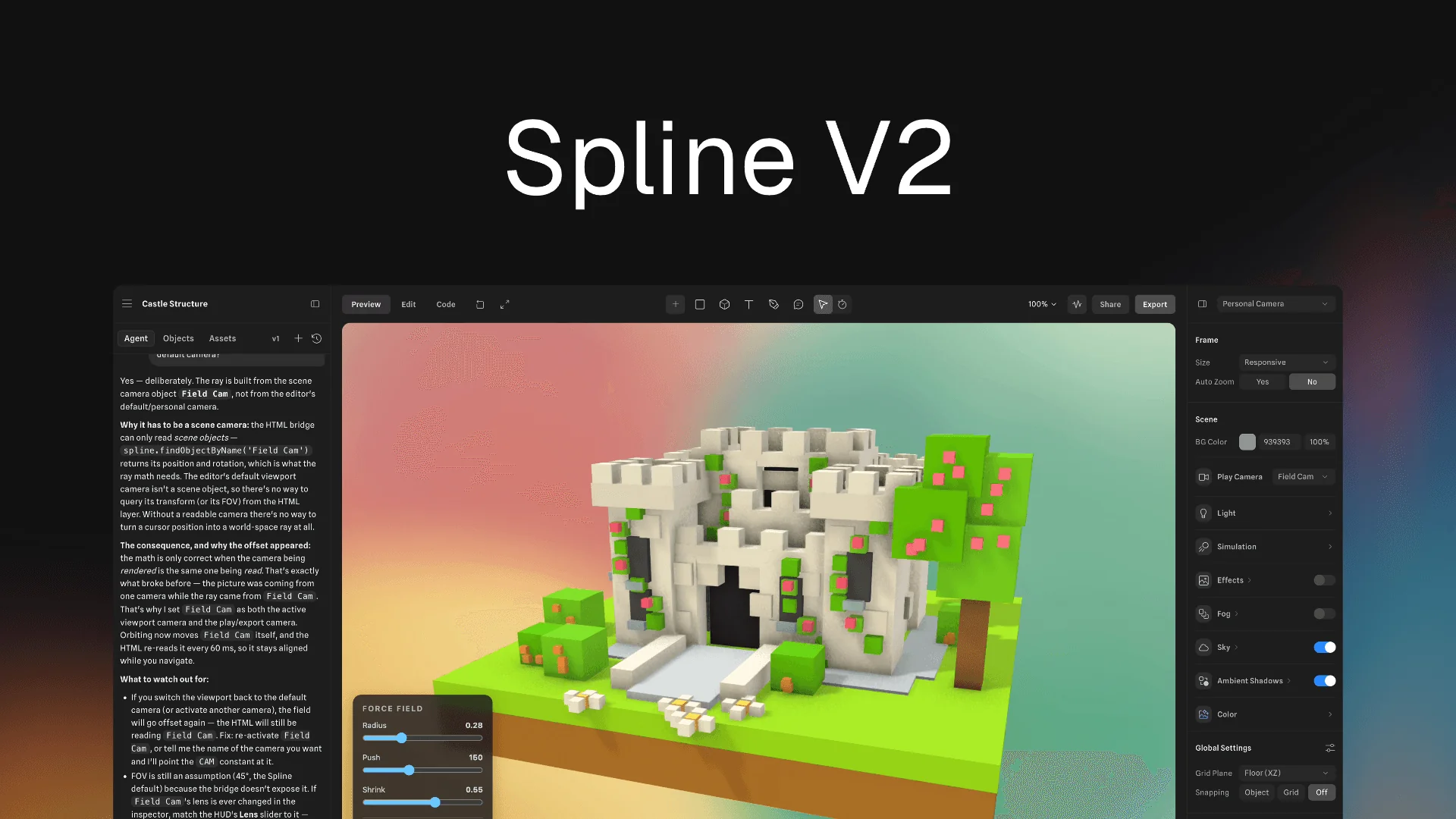
Wenn ChatGPT eine Datei erstellt oder öffnet, öffnet sich der Spline-Editor in einem Panel neben dem Chat. Es ist der echte Editor, mit dir angemeldet – so siehst du zu, wie die Szene entsteht, während ChatGPT daran arbeitet.
Du kannst jederzeit eingreifen: Objekte auf dem Canvas verschieben, ein Material ändern, die Beleuchtung anpassen. ChatGPT liest die Datei vor seiner nächsten Änderung erneut ein und baut so auf deinen Änderungen auf, statt sie rückgängig zu machen.
Jede Datei wird wie jede andere in deinem Spline-Konto gespeichert. Du kannst sie später aus dem Chat erneut öffnen oder in der Spline-App weiter daran arbeiten.
Mit einer Idee starten
Beschreib, was du erstellen möchtest, und ChatGPT baut es in einer neuen Spline-Datei und öffnet sie im Panel. Je mehr du über den Look und das gewünschte Verhalten sagst, desto näher kommt die erste Version. Jeder dieser Links schickt ChatGPT einen ausführlichen Prompt zum Start:
ChatGPT arbeitet mit Objekten, Materialien, Beleuchtung, Kameras, Animationen und Interaktionen. Es kann mit Spline AI 3D-Modelle und Bilder generieren und prüft seine eigene Arbeit unterwegs mit Screenshots.
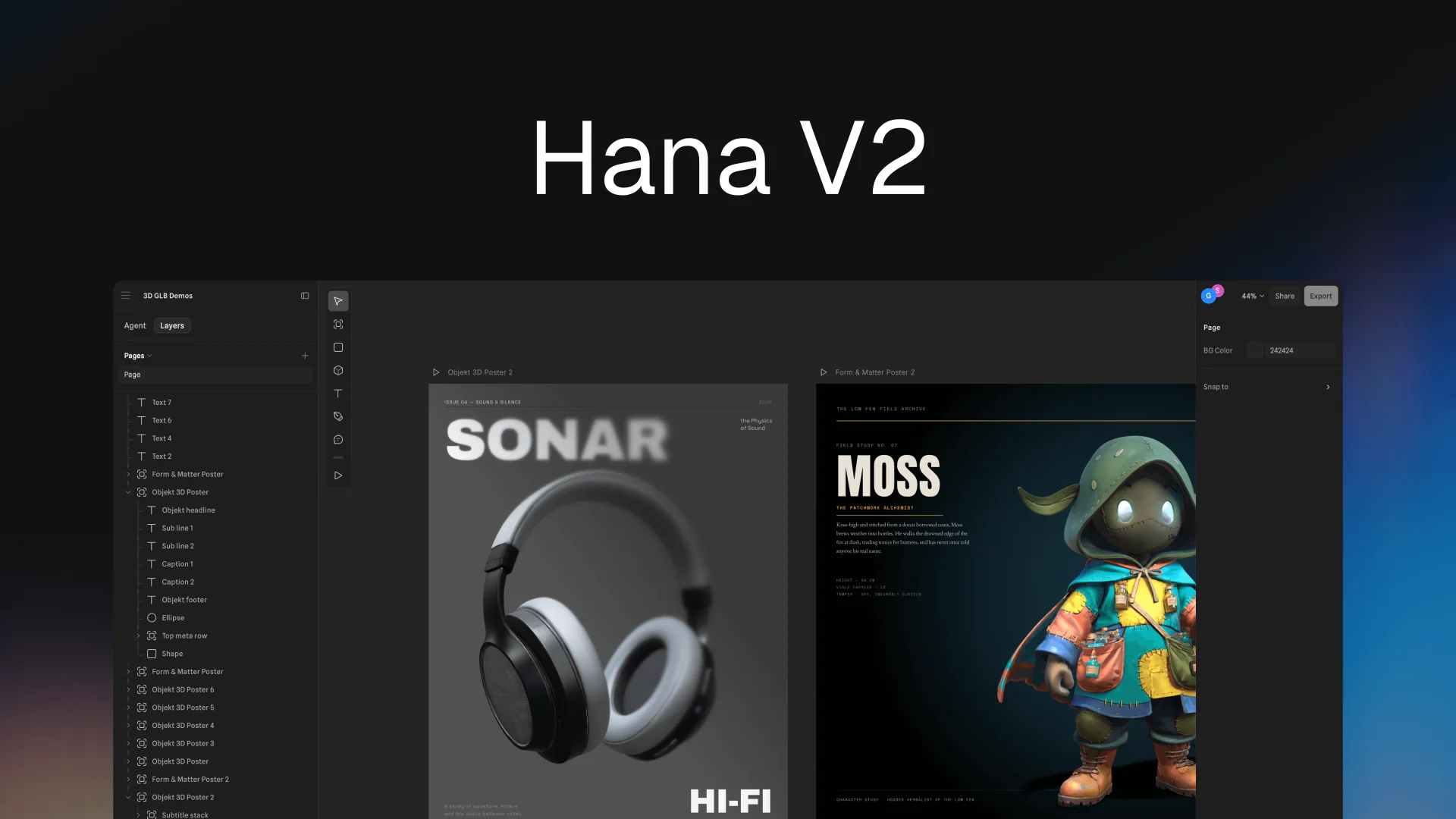
Und es geht nicht nur um 3D. Das Plugin designt auch in Hana, unserem 2D-Canvas – du kannst also um eine Landingpage, einen App-Screen oder eine andere UI bitten und bekommst ein bearbeitbares Design zurück.
Eine bestehende Datei öffnen
Das Panel listet deine letzten Spline-Dateien mit Suche auf. So greifst du eine früher begonnene Szene wieder auf und arbeitest im Chat daran weiter. Öffne jederzeit eine andere Datei, und ChatGPT arbeitet ab deiner nächsten Nachricht an dieser.
Frag nach einer Szene, bevor du sie änderst, oder geh direkt zur Bearbeitung:
- „Erklär mir, wie die Interaktionen in dieser Szene funktionieren.“
- „Lass das Hero-Objekt beim Laden der Seite langsam rotieren und es ein wenig anheben, wenn der Cursor darüberfährt.“
Verfeinern, dann veröffentlichen
Jede Folgenachricht im selben Chat bearbeitet dieselbe Datei, statt eine neue anzulegen. So formst du die Details Nachricht für Nachricht – oder änderst selbst etwas im Panel und machst von dort aus weiter.
- „Mach den Hintergrund wärmer und füge unter dem Stuhl einen weichen Schatten hinzu.“
- „Gib jedem Farbbutton einen Hover-State und animiere den Stoffwechsel.“
- „Veröffentliche es und gib mir den Link.“
Wenn du darum bittest, veröffentlicht ChatGPT die Szene und gibt dir ihren öffentlichen Link zurück – bereit zum Teilen oder Einbetten.
Aufgebaut auf dem MCP-Server von Spline
Das Plugin verbindet ChatGPT mit dem gehosteten MCP-Server von Spline und enthält den Spline Agent Skill, damit ChatGPT weiß, wann es Spline einsetzen sollte und wie es das gut macht.
Die Arbeit passiert in der Cloud, auf deinem Computer muss also nichts geöffnet sein. Derselbe Server funktioniert auch mit Claude, Cursor und anderen MCP-Clients. Die Einrichtung für jeden findest du auf spline.design/mcp.
Jetzt loslegen
- Öffne das Spline-Plugin im Plugin-Verzeichnis von ChatGPT und füge es hinzu.
- Bitte um etwas, das gebaut werden soll. Beim ersten Mal fordert ChatGPT dich auf, Spline zu verbinden: Melde dich mit deinem Spline-Konto an und erlaube den Zugriff.
Das Plugin funktioniert mit jedem Spline-Plan, auch mit Free. Jede Spline-Aktion, die ChatGPT ausführt, zählt zu den MCP-Tool-Call-Limits deines Plans; was jeder Plan umfasst, siehst du unter Preise.
Die Anmeldung läuft über OAuth, ChatGPT sieht dein Spline-Passwort also nie. Die vollständige Anleitung findest du in der Doku.