 Spline
Apresentamos o Spline para ChatGPT
Crie e edite cenas 3D interativas direto no ChatGPT e no Codex. O plugin do Spline já está disponível no diretório de plugins da OpenAI.
Hoje lançamos o Spline para ChatGPT. Peça ao ChatGPT uma cena 3D interativa, um site ou uma tela de app, e ele cria tudo num arquivo de verdade do Spline, direto na sua conversa. O mesmo plugin funciona no Codex.
Não há nada para instalar nem chave de API para configurar. Adicione o plugin pelo diretório de plugins da OpenAI, entre com sua conta do Spline e comece a pedir.
O editor do Spline, dentro do chat
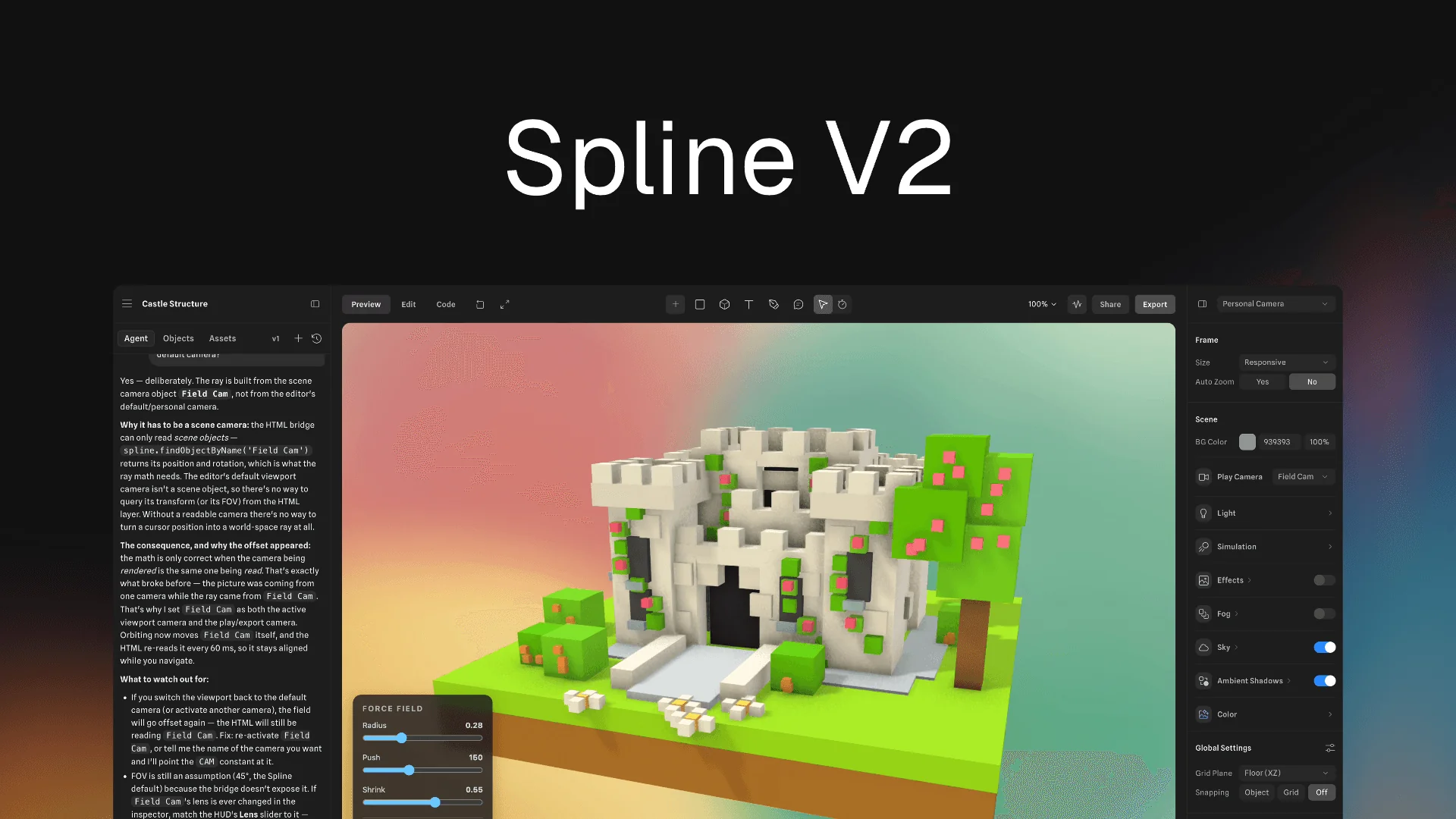
Quando o ChatGPT cria ou abre um arquivo, o editor do Spline se abre num painel ao lado da conversa. É o editor de verdade, conectado à sua conta, para você ver a cena tomar forma enquanto o ChatGPT trabalha nela.
Você pode entrar em ação a qualquer momento: mover objetos no canvas, trocar um material, ajustar a iluminação. O ChatGPT lê o arquivo de novo antes da próxima alteração, então ele parte das suas edições em vez de desfazê-las.
Cada arquivo é salvo na sua conta do Spline como qualquer outro, para você reabri-lo depois pela conversa ou continuar trabalhando nele no app do Spline.
Comece com uma ideia
Descreva o que você quer criar, e o ChatGPT monta tudo num novo arquivo do Spline e o abre no painel. Quanto mais você contar sobre o visual e o comportamento, mais perto do que você quer a primeira versão chega. Cada um destes links envia ao ChatGPT um prompt detalhado para começar:
O ChatGPT trabalha com objetos, materiais, iluminação, câmeras, animação e interações. Ele pode gerar modelos 3D e imagens com o Spline AI e confere o próprio trabalho com screenshots ao longo do caminho.
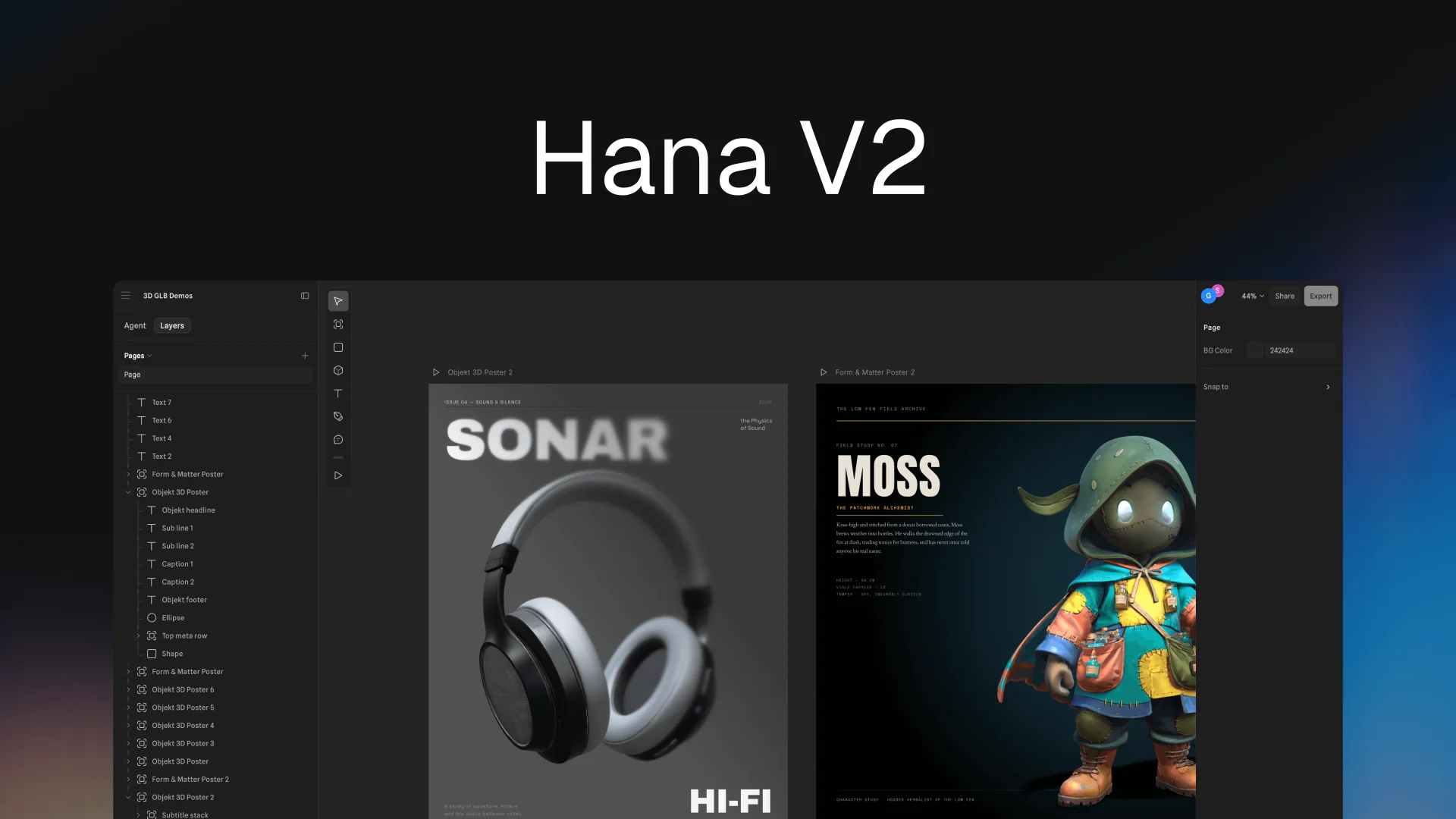
E não é só 3D. O plugin também faz design no Hana, nosso canvas 2D, então você pode pedir uma landing page, uma tela de app ou outra interface e receber um design editável.
Abra um arquivo que você já tem
O painel lista seus arquivos recentes do Spline, com busca, para você retomar uma cena que começou antes e continuar trabalhando nela pelo chat. Abra outro arquivo a qualquer momento, e o ChatGPT passa a trabalhar nele a partir da sua próxima mensagem.
Pergunte sobre uma cena antes de mudá-la ou vá direto à edição:
- "Me explique como funcionam as interações desta cena."
- "Faça o objeto principal girar devagar ao carregar a página e subir um pouco quando o cursor passar sobre ele."
Refine e publique
Cada nova mensagem na mesma conversa edita o mesmo arquivo em vez de começar outro, então você pode ajustar os detalhes uma mensagem por vez, ou fazer uma alteração você mesmo no painel e seguir a partir dali.
- "Deixe o fundo mais quente e adicione uma sombra suave sob a cadeira."
- "Dê a cada botão de cor um estado de hover e anime a troca do tecido."
- "Publique e me mande o link."
Quando você pede para publicar, o ChatGPT publica a cena e devolve o link público, pronto para compartilhar ou incorporar.
Construído sobre o servidor MCP do Spline
O plugin conecta o ChatGPT ao servidor MCP hospedado do Spline e inclui a Spline Agent Skill, para que o ChatGPT saiba quando recorrer ao Spline e como usá-lo bem.
O trabalho acontece na nuvem, então nada precisa estar aberto no seu computador. O mesmo servidor também funciona com o Claude, o Cursor e outros clientes MCP. A configuração de cada um está em spline.design/mcp.
Comece agora
- Abra o plugin do Spline no diretório de plugins do ChatGPT e adicione-o.
- Peça algo para criar. Na primeira vez, o ChatGPT pede para você conectar o Spline: entre com sua conta do Spline e permita o acesso.
O plugin funciona em todos os planos do Spline, incluindo o Free. Cada ação do Spline feita pelo ChatGPT conta para os limites de chamadas de ferramentas MCP do seu plano; veja em preços o que cada plano inclui.
O login usa OAuth, então o ChatGPT nunca vê sua senha do Spline. O guia completo está na documentação.