 Spline
Ecco Spline per ChatGPT
Crea e modifica scene 3D interattive direttamente in ChatGPT e Codex. Il plugin di Spline è già disponibile nella directory dei plugin di OpenAI.
Oggi lanciamo Spline per ChatGPT. Chiedi a ChatGPT una scena 3D interattiva, un sito web o la schermata di un’app, e la costruirà in un vero file Spline, direttamente nella tua conversazione. Lo stesso plugin funziona in Codex.
Non c’è nulla da installare né chiavi API da configurare. Aggiungi il plugin dalla directory dei plugin di OpenAI, accedi con il tuo account Spline e inizia a chiedere.
L’editor di Spline, dentro la chat
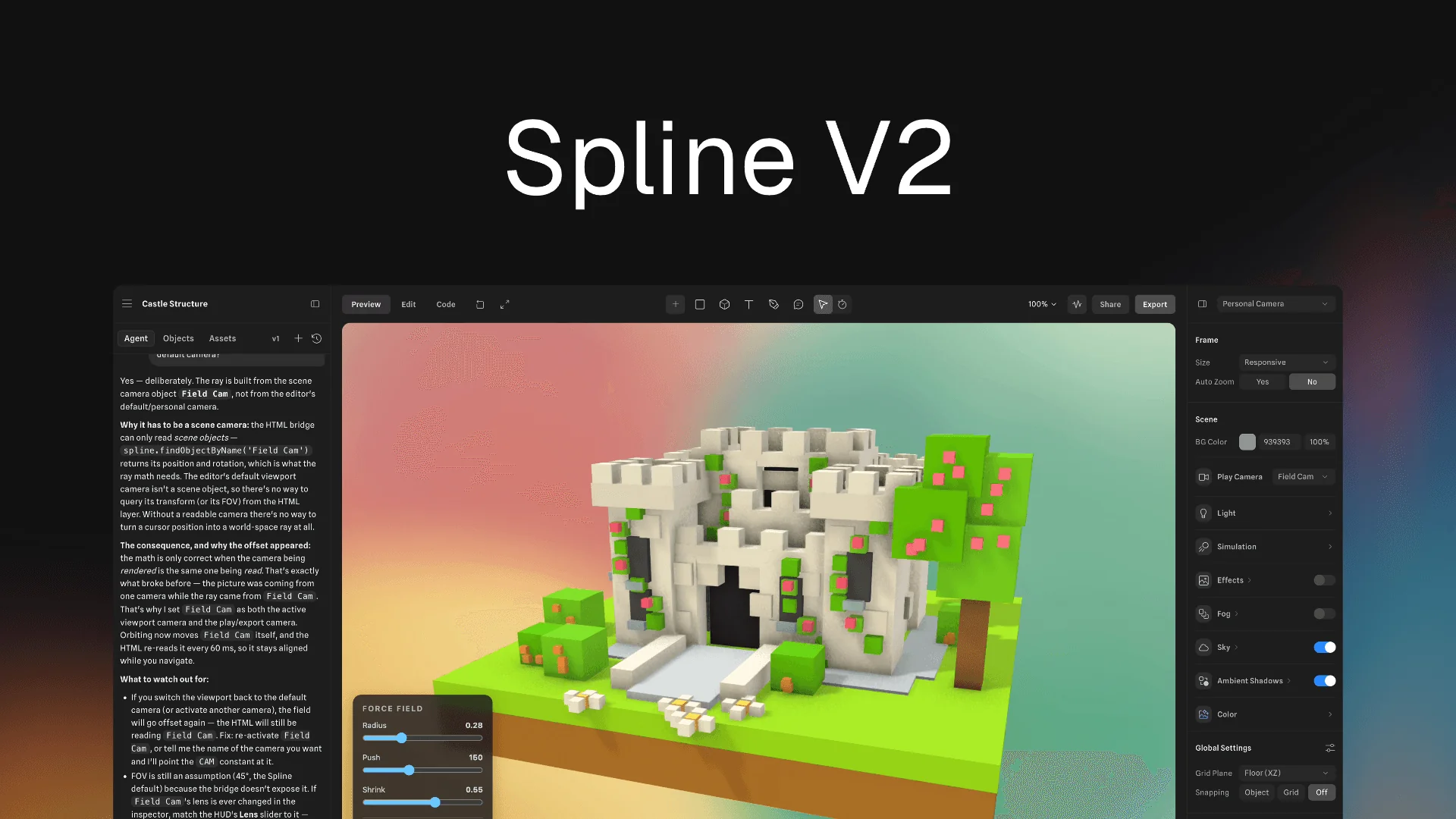
Quando ChatGPT crea o apre un file, l’editor di Spline si apre in un pannello accanto alla conversazione. È il vero editor, con il tuo accesso, quindi puoi guardare la scena prendere forma mentre ChatGPT ci lavora.
Puoi intervenire in qualsiasi momento: spostare oggetti sul canvas, cambiare un materiale, regolare l’illuminazione. ChatGPT rilegge il file prima della modifica successiva, quindi parte dalle tue modifiche invece di annullarle.
Ogni file viene salvato nel tuo account Spline come tutti gli altri, così puoi riaprirlo più tardi dalla conversazione o continuare a lavorarci nell’app di Spline.
Parti da un’idea
Descrivi cosa vuoi creare e ChatGPT lo costruisce in un nuovo file Spline e lo apre nel pannello. Più dettagli dai sull’aspetto e sul comportamento, più la prima versione si avvicina a ciò che hai in mente. Ognuno di questi esempi invia a ChatGPT un prompt dettagliato da cui partire:
ChatGPT può lavorare con oggetti, materiali, illuminazione, camere, animazioni e interazioni. Può generare modelli 3D e immagini con Spline AI e controlla il proprio lavoro con degli screenshot man mano che procede.
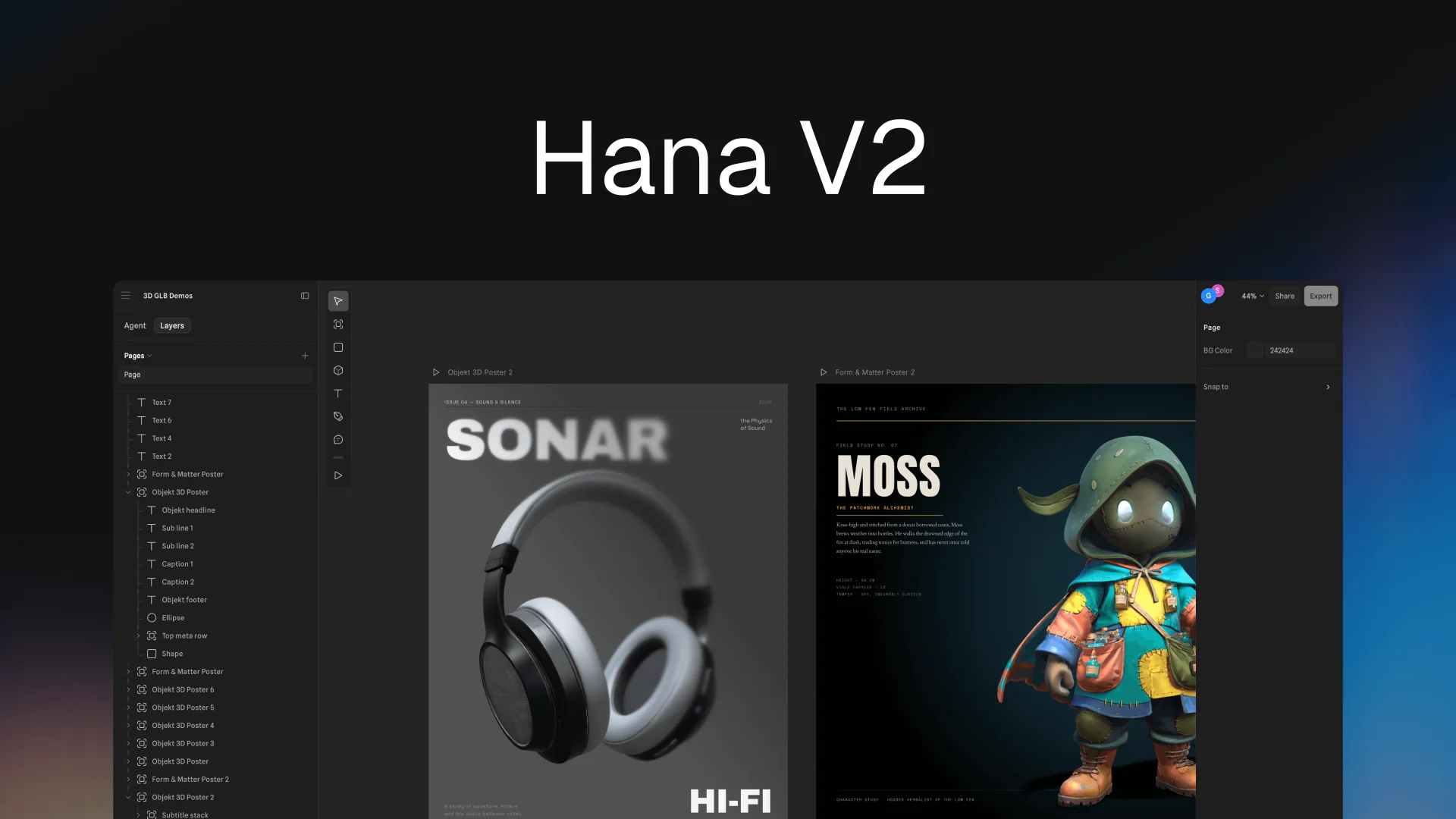
E non solo 3D. Il plugin progetta anche in Hana, il nostro canvas 2D, quindi puoi chiedere una landing page, la schermata di un’app o un’altra interfaccia e ricevere un design modificabile.
Apri un file che hai già
Il pannello elenca i tuoi file Spline recenti, con la ricerca, così puoi riprendere una scena che avevi iniziato e continuare a lavorarci dalla chat. Apri un altro file in qualsiasi momento e ChatGPT lavorerà su quello dal tuo messaggio successivo.
Fai domande su una scena prima di modificarla, oppure passa direttamente alla modifica:
- “Spiegami come funzionano le interazioni in questa scena.”
- “Fai ruotare lentamente l’oggetto principale al caricamento della pagina e sollevalo un po’ quando il cursore ci passa sopra.”
Rifinisci, poi pubblica
Ogni richiesta successiva nella stessa conversazione modifica lo stesso file invece di crearne uno nuovo, così puoi definire i dettagli un messaggio alla volta, oppure fare tu stesso una modifica nel pannello e ripartire da lì.
- “Rendi lo sfondo più caldo e aggiungi un’ombra morbida sotto la sedia.”
- “Dai a ogni pulsante colore uno stato hover e anima il cambio di tessuto.”
- “Pubblicala e dammi il link.”
Quando gli chiedi di pubblicare, ChatGPT pubblica la scena e ti restituisce il suo link pubblico, pronto da condividere o incorporare.
Basato sul server MCP di Spline
Il plugin collega ChatGPT al server MCP ospitato di Spline e include la Spline Agent Skill, così ChatGPT sa quando ricorrere a Spline e come usarlo al meglio.
Il lavoro avviene nel cloud, quindi non serve tenere aperto nulla sul tuo computer. Lo stesso server funziona anche con Claude, Cursor e altri client MCP. Le istruzioni di configurazione per ognuno sono su spline.design/mcp.
Inizia ora
- Apri il plugin di Spline nella directory dei plugin di ChatGPT e aggiungilo.
- Chiedi di creare qualcosa. La prima volta, ChatGPT ti chiede di collegare Spline: accedi con il tuo account Spline e consenti l’accesso.
Il plugin funziona con tutti i piani di Spline, incluso Free. Ogni azione che ChatGPT esegue in Spline conta ai fini dei limiti di chiamate agli strumenti MCP del tuo piano; consulta i prezzi per vedere cosa include ogni piano.
L’accesso usa OAuth, quindi ChatGPT non vede mai la tua password di Spline. La guida completa è nella documentazione.