 Spline
Представляем Spline для ChatGPT
Создавайте и редактируйте интерактивные 3D-сцены прямо в ChatGPT и Codex. Плагин Spline уже доступен в каталоге плагинов OpenAI.
Сегодня мы запускаем Spline для ChatGPT. Попросите ChatGPT создать интерактивную 3D-сцену, сайт или экран приложения — и он соберёт его в настоящем файле Spline прямо в вашем диалоге. Тот же плагин работает и в Codex.
Ничего не нужно устанавливать и не нужно настраивать API-ключ. Добавьте плагин из каталога плагинов OpenAI, войдите в свой аккаунт Spline — и начинайте просить.
Редактор Spline прямо в чате
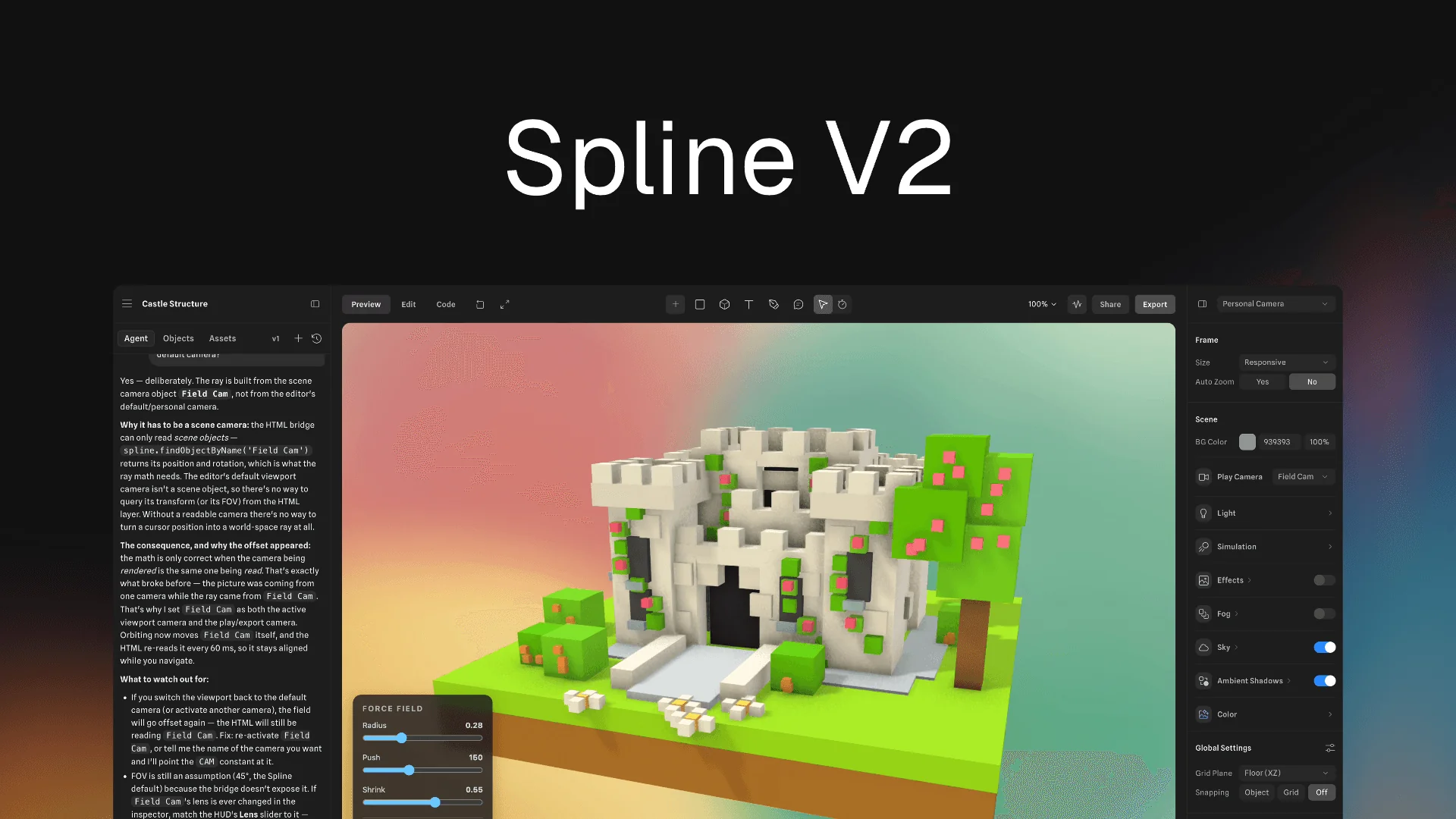
Когда ChatGPT создаёт или открывает файл, рядом с диалогом открывается панель с редактором Spline. Это настоящий редактор, в котором вы вошли под своим аккаунтом, так что можно наблюдать, как сцена складывается, пока ChatGPT над ней работает.
Вмешаться можно в любой момент: подвинуть объекты на холсте, поменять материал, настроить освещение. Перед следующим изменением ChatGPT заново читает файл, поэтому он развивает ваши правки, а не отменяет их.
Каждый файл сохраняется в вашем аккаунте Spline, как и любой другой, так что позже его можно снова открыть из диалога или продолжить работу в приложении Spline.
Начните с идеи
Опишите, что хотите создать, — ChatGPT соберёт это в новом файле Spline и откроет его на панели. Чем подробнее вы опишете внешний вид и поведение, тем ближе к цели окажется первая версия. Каждая из этих ссылок отправляет ChatGPT подробный промпт для старта:
ChatGPT умеет работать с объектами, материалами, освещением, камерами, анимацией и взаимодействиями. Он может генерировать 3D-модели и изображения с помощью Spline AI и по ходу работы проверяет себя по скриншотам.
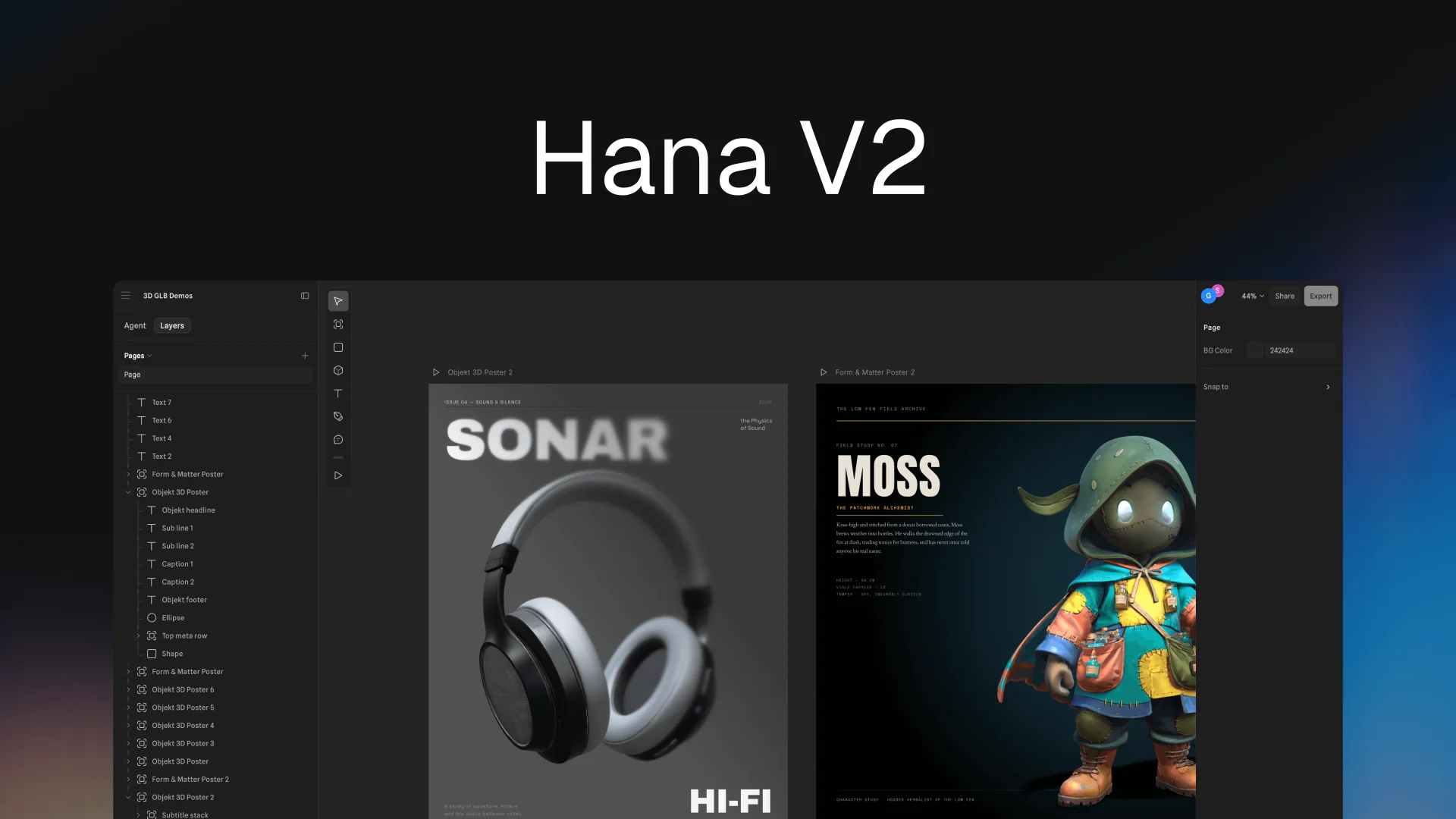
И это не только 3D. Плагин также создаёт дизайн в Hana, нашем 2D-холсте, так что можно попросить лендинг, экран приложения или другой интерфейс и получить редактируемый дизайн.
Откройте уже существующий файл
На панели есть список ваших недавних файлов Spline с поиском, так что можно вернуться к начатой ранее сцене и продолжить работу над ней из чата. Откройте другой файл в любой момент — и со следующего сообщения ChatGPT будет работать уже с ним.
Спросите о сцене, прежде чем её менять, или сразу переходите к правкам:
- «Объясни, как устроены взаимодействия в этой сцене».
- «Пусть главный объект медленно вращается при загрузке страницы и слегка приподнимается, когда над ним проходит курсор».
Доработайте и опубликуйте
Каждое следующее сообщение в том же диалоге редактирует тот же файл, а не создаёт новый, так что детали можно оттачивать сообщение за сообщением — или внести правку самостоятельно на панели и продолжить оттуда.
- «Сделай фон теплее и добавь мягкую тень под креслом».
- «Добавь каждой кнопке выбора цвета состояние при наведении и анимируй смену ткани».
- «Опубликуй и дай мне ссылку».
Когда вы просите опубликовать, ChatGPT публикует сцену и возвращает публичную ссылку — её можно сразу отправить или встроить.
На базе MCP-сервера Spline
Плагин подключает ChatGPT к облачному MCP-серверу Spline и включает Spline Agent Skill, поэтому ChatGPT знает, когда обращаться к Spline и как использовать его наилучшим образом.
Работа идёт в облаке, так что на вашем компьютере ничего не нужно держать открытым. Тот же сервер работает и с Claude, Cursor и другими MCP-клиентами. Инструкции по настройке для каждого — на spline.design/mcp.
С чего начать
- Откройте плагин Spline в каталоге плагинов ChatGPT и добавьте его.
- Попросите что-нибудь создать. В первый раз ChatGPT попросит подключить Spline: войдите в аккаунт Spline и разрешите доступ.
Плагин работает на всех тарифах Spline, включая Free. Каждое действие ChatGPT в Spline засчитывается в лимиты вызовов инструментов MCP вашего тарифа; что входит в каждый тариф, смотрите на странице цен.
Вход выполняется через OAuth, поэтому ChatGPT никогда не видит ваш пароль от Spline. Полное руководство — в документации.