 Spline
 for ChatGPT 登場
直接在 ChatGPT 和 Codex 中建立和編輯互動式 3D 場景。Spline 外掛現已在 OpenAI 的外掛目錄中推出。
今天我們推出 Spline for ChatGPT。請 ChatGPT 做一個互動式 3D 場景、網站或 App 畫面,它就會直接在你的對話中,於真正的 Spline 檔案裡打造出來。同一個外掛也能在 Codex 中使用。
不需要安裝任何東西,也不必設定 API 金鑰。從 OpenAI 的外掛目錄加入外掛,用你的 Spline 帳號登入,就能開始提出要求。
在聊天中使用 Spline 編輯器
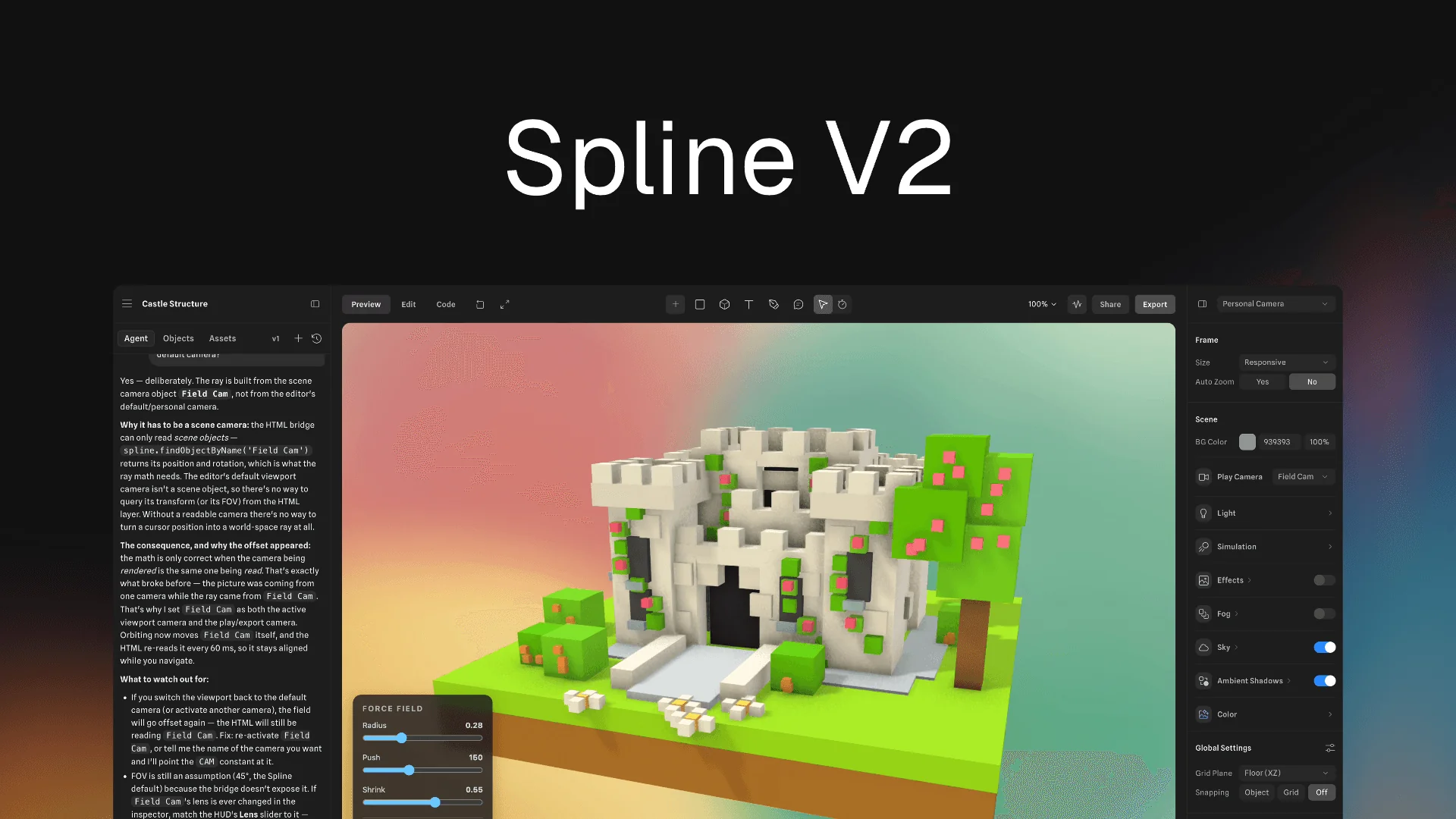
當 ChatGPT 建立或開啟檔案時,Spline 編輯器會在對話旁的面板中開啟。這是以你的身分登入的真正編輯器,你可以看著 ChatGPT 工作時場景逐步成形。
你隨時都能介入:在畫布上移動物件、更換材質、調整光線。ChatGPT 在進行下一次修改前會重新讀取檔案,所以它會在你的編輯基礎上繼續,而不是把它們復原。
每個檔案都會像其他檔案一樣儲存到你的 Spline 帳號,之後你可以從對話中重新開啟,或在 Spline App 中繼續編輯。
從一個想法開始
描述你想做的東西,ChatGPT 就會在新的 Spline 檔案中打造出來,並在面板中開啟。你對外觀和行為描述得越多,第一版就越接近你的想像。以下每個連結都會傳送一段詳細的提示詞給 ChatGPT 作為起點:
ChatGPT 可以處理物件、材質、燈光、攝影機、動畫和互動。它能用 Spline AI 生成 3D 模型和圖片,並在過程中透過螢幕截圖檢查自己的成果。
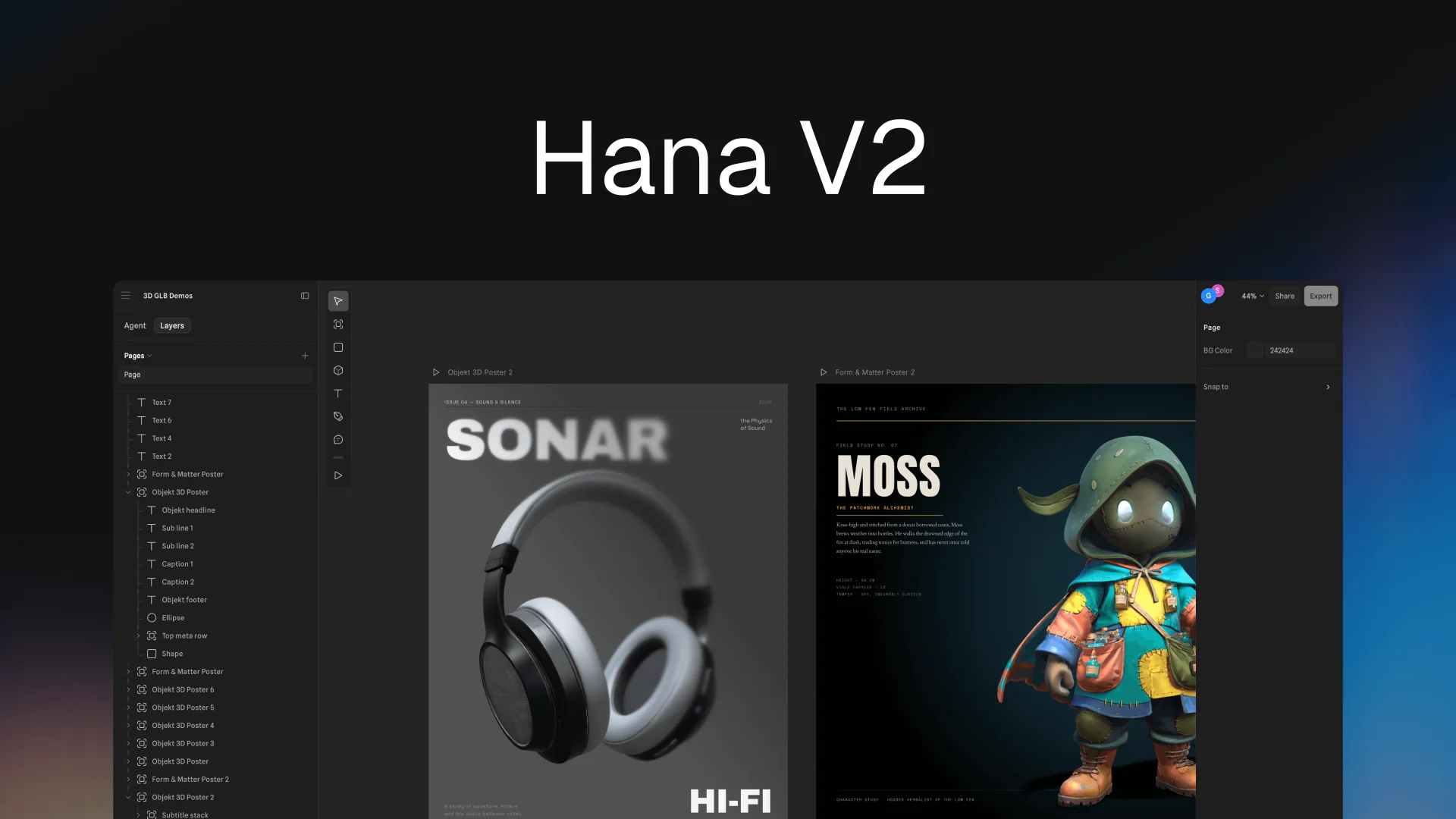
不只是 3D。這個外掛也能在我們的 2D 畫布 Hana 中設計,所以你可以要求一個登陸頁、App 畫面或其他 UI,並得到可編輯的設計。
開啟你現有的檔案
面板會列出你最近的 Spline 檔案並提供搜尋,讓你接續先前開始的場景,並從聊天中繼續編輯。你隨時都能開啟另一個檔案,ChatGPT 會從你的下一則訊息開始處理那個檔案。
在修改前先詢問場景的相關問題,或直接進行編輯:
- 「帶我了解這個場景中的互動是怎麼運作的。」
- 「讓主視覺物件在頁面載入時緩慢旋轉,游標移到上面時稍微浮起。」
精修,然後發布
在同一個對話中的每次後續要求,都會編輯同一個檔案,而不是重新開始,所以你可以一則訊息一則訊息地雕琢細節,或自己在面板中修改,再從那裡繼續。
- 「讓背景更溫暖一點,並在椅子下方加上柔和的陰影。」
- 「為每個顏色按鈕加上懸停狀態,並為布料的切換加上動畫。」
- 「發布它,然後給我連結。」
當你要求發布時,ChatGPT 會發布場景並回傳公開連結,隨時可以分享或嵌入。
建立在 Spline 的 MCP 伺服器之上
這個外掛將 ChatGPT 連接到 Spline 託管的 MCP 伺服器,並內含 Spline Agent Skill,讓 ChatGPT 知道何時該使用 Spline,以及如何善用它。
所有工作都在雲端進行,你的電腦上不需要開啟任何東西。同一個伺服器也能搭配 Claude、Cursor 和其他 MCP 用戶端使用。各用戶端的設定方式請見 spline.design/mcp。
開始使用
- 開啟 ChatGPT 外掛目錄中的 Spline 外掛並加入。
- 請它打造一些東西。第一次使用時,ChatGPT 會請你連接 Spline:用你的 Spline 帳號登入並允許存取。
這個外掛適用於所有 Spline 方案,包括 Free。ChatGPT 執行的每個 Spline 動作都會計入你方案的 MCP 工具呼叫上限;各方案內容請見價格。
登入使用 OAuth,ChatGPT 永遠看不到你的 Spline 密碼。完整指南請見文件。