 Spline
Представляємо Spline для ChatGPT
Створюйте й редагуйте інтерактивні 3D-сцени просто в ChatGPT і Codex. Плагін Spline уже доступний у каталозі плагінів OpenAI.
Сьогодні ми запускаємо Spline для ChatGPT. Попросіть ChatGPT створити інтерактивну 3D-сцену, сайт чи екран застосунку — і він збере це в справжньому файлі Spline просто у вашій розмові. Той самий плагін працює в Codex.
Нічого не треба встановлювати чи налаштовувати ключ API. Додайте плагін із каталогу плагінів OpenAI, увійдіть зі своїм обліковим записом Spline і починайте просити.
Редактор Spline просто в чаті
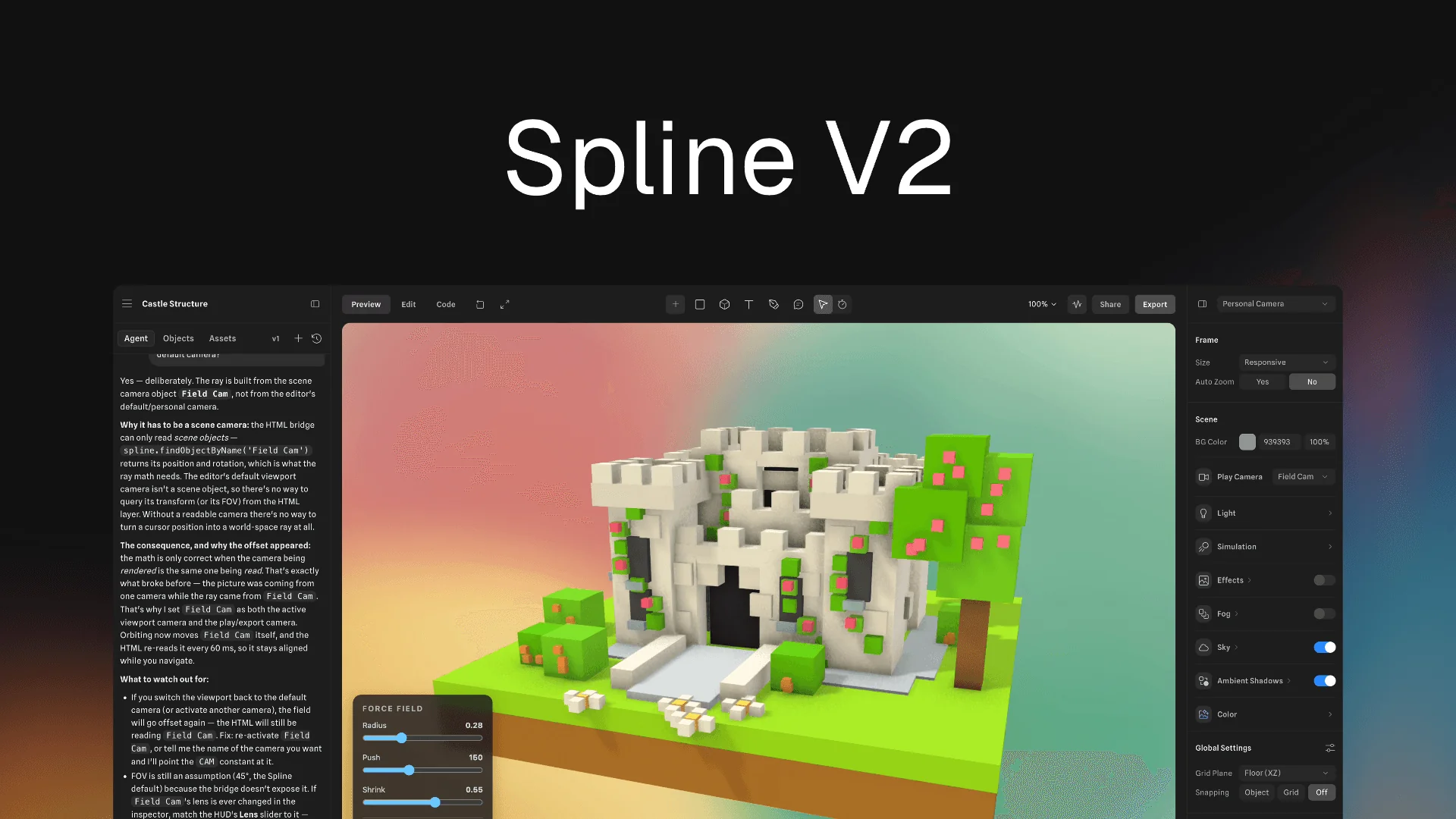
Коли ChatGPT створює чи відкриває файл, редактор Spline відкривається в панелі поруч із розмовою. Це справжній редактор, у який виконано вхід від вашого імені, тож ви бачите, як сцена складається, поки ChatGPT над нею працює.
Ви можете втрутитися будь-коли: перемістити об’єкти на полотні, змінити матеріал, налаштувати освітлення. Перед наступною зміною ChatGPT знову зчитує файл, тож він розвиває ваші правки, а не скасовує їх.
Кожен файл зберігається у вашому обліковому записі Spline, як і будь-який інший, тож пізніше його можна знову відкрити з розмови або продовжити роботу в застосунку Spline.
Почніть з ідеї
Опишіть, що хочете створити, і ChatGPT збере це в новому файлі Spline та відкриє його в панелі. Що більше ви розповісте про вигляд і поведінку, то ближчою до задуму буде перша версія. Кожне з цих посилань надсилає ChatGPT детальний промпт для старту:
ChatGPT може працювати з об’єктами, матеріалами, освітленням, камерами, анімацією та взаємодіями. Він може генерувати 3D-моделі й зображення за допомогою Spline AI і перевіряє власну роботу скриншотами по ходу.
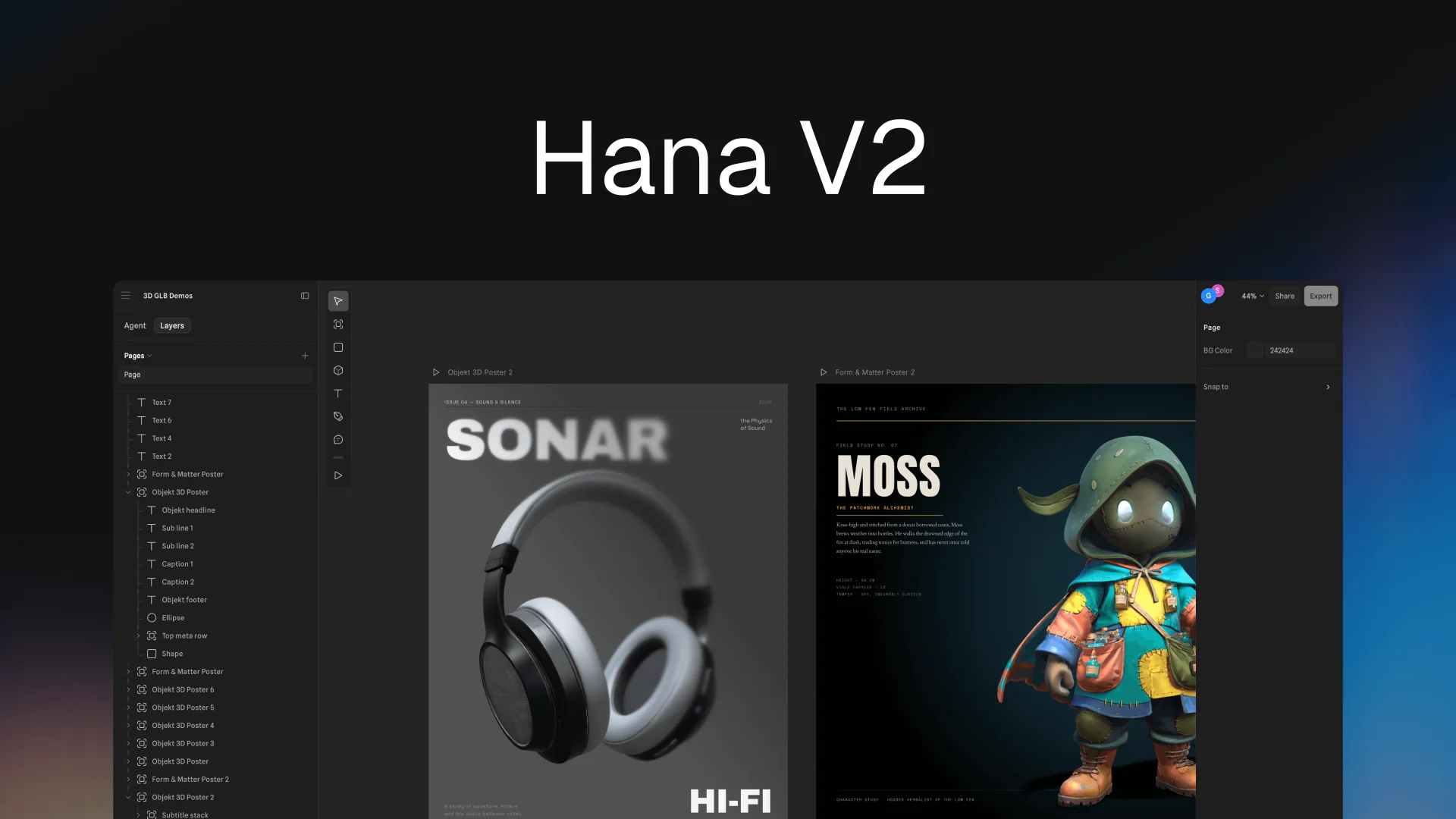
І це не лише 3D. Плагін також створює дизайн у Hana, нашому 2D-полотні, тож можна попросити лендинг, екран застосунку чи інший інтерфейс і отримати редагований дизайн.
Відкрийте наявний файл
Панель показує ваші нещодавні файли Spline з пошуком, тож можна взятися за сцену, яку ви почали раніше, і продовжити роботу з чату. Відкрийте інший файл будь-коли — і з наступного повідомлення ChatGPT працюватиме з ним.
Спитайте про сцену, перш ніж її змінювати, або переходьте одразу до правок:
- «Поясни, як працюють взаємодії в цій сцені».
- «Нехай головний об’єкт повільно обертається під час завантаження сторінки й трохи піднімається, коли на нього наводять курсор».
Доопрацюйте й опублікуйте
Кожне наступне повідомлення в тій самій розмові редагує той самий файл, а не створює новий, тож можна шліфувати деталі повідомлення за повідомленням або самому змінити щось у панелі й продовжити звідти.
- «Зроби фон теплішим і додай м’яку тінь під кріслом».
- «Додай кожній кнопці кольору стан при наведенні й анімуй зміну тканини».
- «Опублікуй це й дай мені посилання».
Коли ви просите опублікувати, ChatGPT публікує сцену й повертає її публічне посилання, готове до поширення чи вбудовування.
На основі MCP-сервера Spline
Плагін підключає ChatGPT до хмарного MCP-сервера Spline і містить Spline Agent Skill, тож ChatGPT знає, коли звертатися до Spline і як добре ним користуватися.
Робота відбувається в хмарі, тож на вашому комп’ютері нічого не потрібно тримати відкритим. Той самий сервер працює також із Claude, Cursor та іншими MCP-клієнтами. Налаштування для кожного — на spline.design/mcp.
Почніть
- Відкрийте плагін Spline у каталозі плагінів ChatGPT і додайте його.
- Попросіть щось створити. Першого разу ChatGPT попросить підключити Spline: увійдіть зі своїм обліковим записом Spline і дозвольте доступ.
Плагін працює на всіх планах Spline, зокрема Free. Кожна дія ChatGPT у Spline зараховується до лімітів викликів інструментів MCP вашого плану; що входить у кожен план, дивіться на сторінці цін.
Вхід відбувається через OAuth, тож ChatGPT ніколи не бачить вашого пароля Spline. Повний посібник — у документації.