 Spline
Presentamos Spline para ChatGPT
Crea y edita escenas 3D interactivas directamente en ChatGPT y Codex. El plugin de Spline ya está disponible en el directorio de plugins de OpenAI.
Hoy lanzamos Spline para ChatGPT. Pide a ChatGPT una escena 3D interactiva, un sitio web o una pantalla de app, y la creará en un archivo real de Spline, directamente en tu conversación. El mismo plugin funciona en Codex.
No hay nada que instalar ni ninguna clave de API que configurar. Añade el plugin desde el directorio de plugins de OpenAI, inicia sesión con tu cuenta de Spline y empieza a pedir.
El editor de Spline, dentro del chat
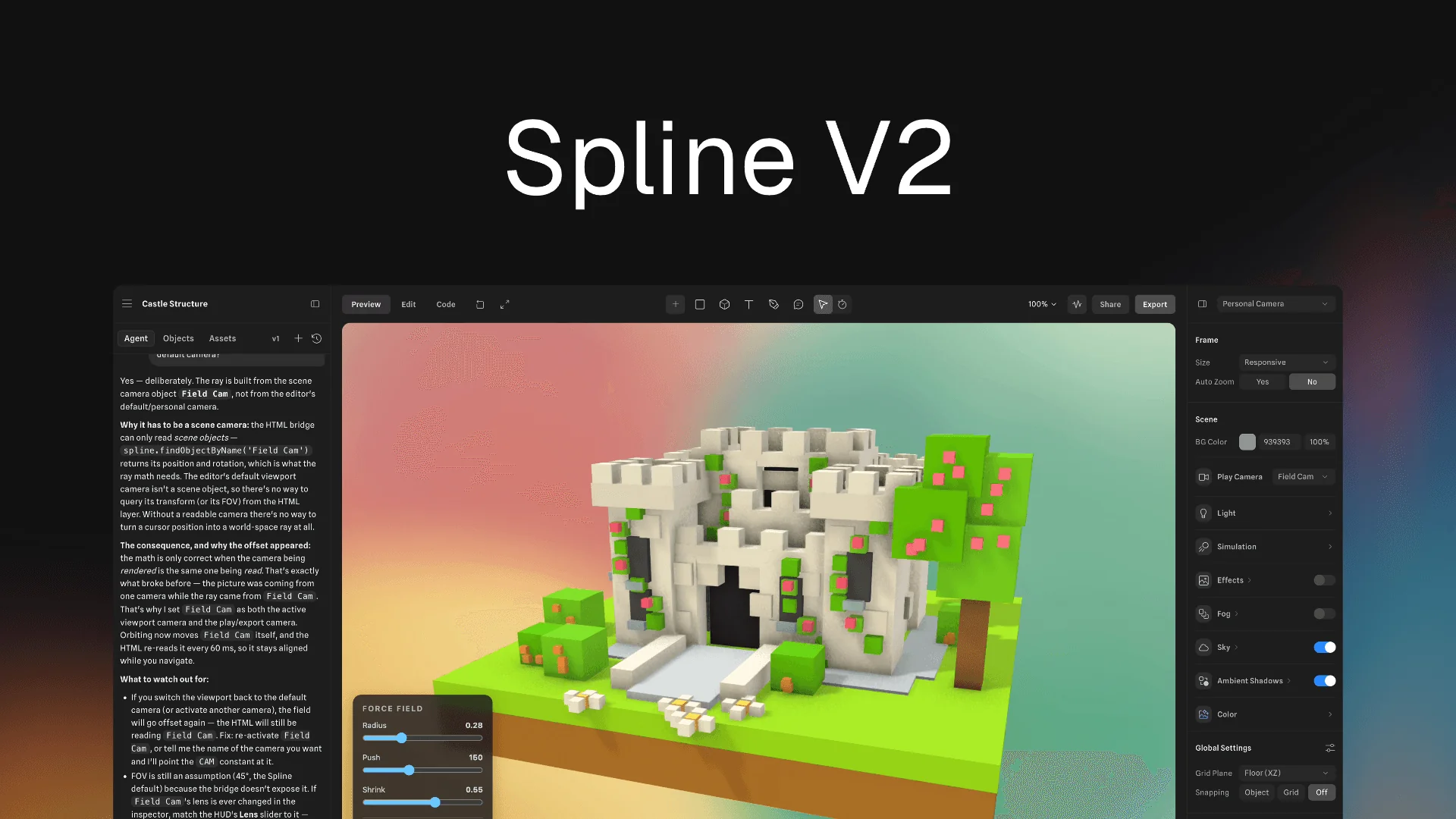
Cuando ChatGPT crea o abre un archivo, el editor de Spline se abre en un panel junto a la conversación. Es el editor real, con tu sesión iniciada, así que puedes ver cómo se monta la escena mientras ChatGPT trabaja en ella.
Puedes intervenir en cualquier momento: mover objetos en el lienzo, cambiar un material, ajustar la iluminación. ChatGPT vuelve a leer el archivo antes de su siguiente cambio, así que construye sobre tus ediciones en lugar de deshacerlas.
Cada archivo se guarda en tu cuenta de Spline como cualquier otro, así que puedes volver a abrirlo más tarde desde la conversación o seguir trabajando en él en la app de Spline.
Empieza con una idea
Describe lo que quieres crear y ChatGPT lo construirá en un archivo nuevo de Spline y lo abrirá en el panel. Cuanto más cuentes sobre el aspecto y el comportamiento, más se acercará la primera versión. Cada uno de estos ejemplos envía a ChatGPT un prompt detallado para empezar:
ChatGPT puede trabajar con objetos, materiales, iluminación, cámaras, animación e interacciones. Puede generar modelos 3D e imágenes con Spline AI, y revisa su propio trabajo con capturas de pantalla sobre la marcha.
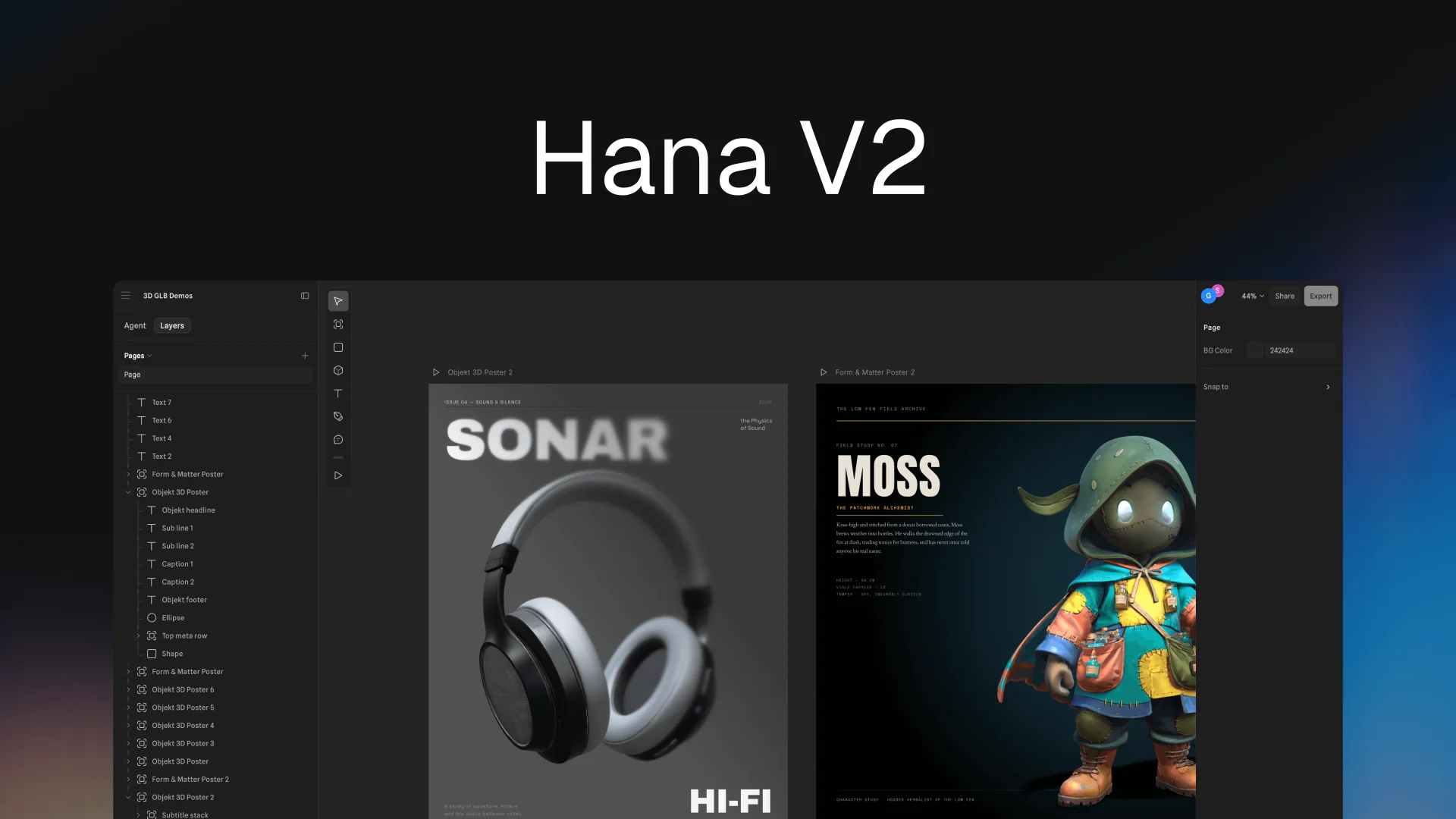
Y no solo 3D. El plugin también diseña en Hana, nuestro lienzo 2D, así que puedes pedir una landing page, una pantalla de app u otra interfaz y recibir un diseño editable.
Abre un archivo que ya tengas
El panel muestra tus archivos recientes de Spline, con búsqueda, para que retomes una escena que empezaste antes y sigas trabajando en ella desde el chat. Abre otro archivo cuando quieras, y ChatGPT trabajará en ese a partir de tu siguiente mensaje.
Pregunta por una escena antes de cambiarla, o ve directo a la edición:
- "Explícame cómo funcionan las interacciones de esta escena."
- "Haz que el objeto principal gire despacio al cargar la página y que se eleve un poco cuando el cursor pase por encima."
Refínalo y publícalo
Cada mensaje de seguimiento en la misma conversación edita el mismo archivo en lugar de empezar uno nuevo, así que puedes dar forma a los detalles mensaje a mensaje, o hacer tú un cambio en el panel y seguir desde ahí.
- "Haz el fondo más cálido y añade una sombra suave bajo la silla."
- "Dale a cada botón de color un estado hover y anima el cambio de tela."
- "Publícalo y dame el enlace."
Cuando le pides que publique, ChatGPT publica la escena y te devuelve su enlace público, listo para compartir o insertar.
Basado en el servidor MCP de Spline
El plugin conecta ChatGPT con el servidor MCP alojado de Spline e incluye la Spline Agent Skill, para que ChatGPT sepa cuándo recurrir a Spline y cómo usarlo bien.
El trabajo se hace en la nube, así que no necesitas tener nada abierto en tu ordenador. El mismo servidor funciona también con Claude, Cursor y otros clientes MCP. La configuración de cada uno está en spline.design/mcp.
Empieza
- Abre el plugin de Spline en el directorio de plugins de ChatGPT y añádelo.
- Pide algo que crear. La primera vez, ChatGPT te pedirá que conectes Spline: inicia sesión con tu cuenta de Spline y permite el acceso.
El plugin funciona con todos los planes de Spline, incluido Free. Cada acción de Spline que realiza ChatGPT cuenta para los límites de llamadas a herramientas MCP de tu plan; consulta los precios para ver qué incluye cada plan.
El inicio de sesión usa OAuth, así que ChatGPT nunca ve tu contraseña de Spline. La guía completa está en la documentación.