 Spline
Przedstawiamy Spline dla ChatGPT
Twórz i edytuj interaktywne sceny 3D bezpośrednio w ChatGPT i Codex. Wtyczka Spline jest już dostępna w katalogu wtyczek OpenAI.
Dziś uruchamiamy Spline dla ChatGPT. Poproś ChatGPT o interaktywną scenę 3D, stronę internetową lub ekran aplikacji, a zbuduje ją w prawdziwym pliku Spline – bezpośrednio w Twojej rozmowie. Ta sama wtyczka działa w Codex.
Nie trzeba niczego instalować ani konfigurować klucza API. Dodaj wtyczkę z katalogu wtyczek OpenAI, zaloguj się na swoje konto Spline i zacznij prosić.
Edytor Spline w czacie
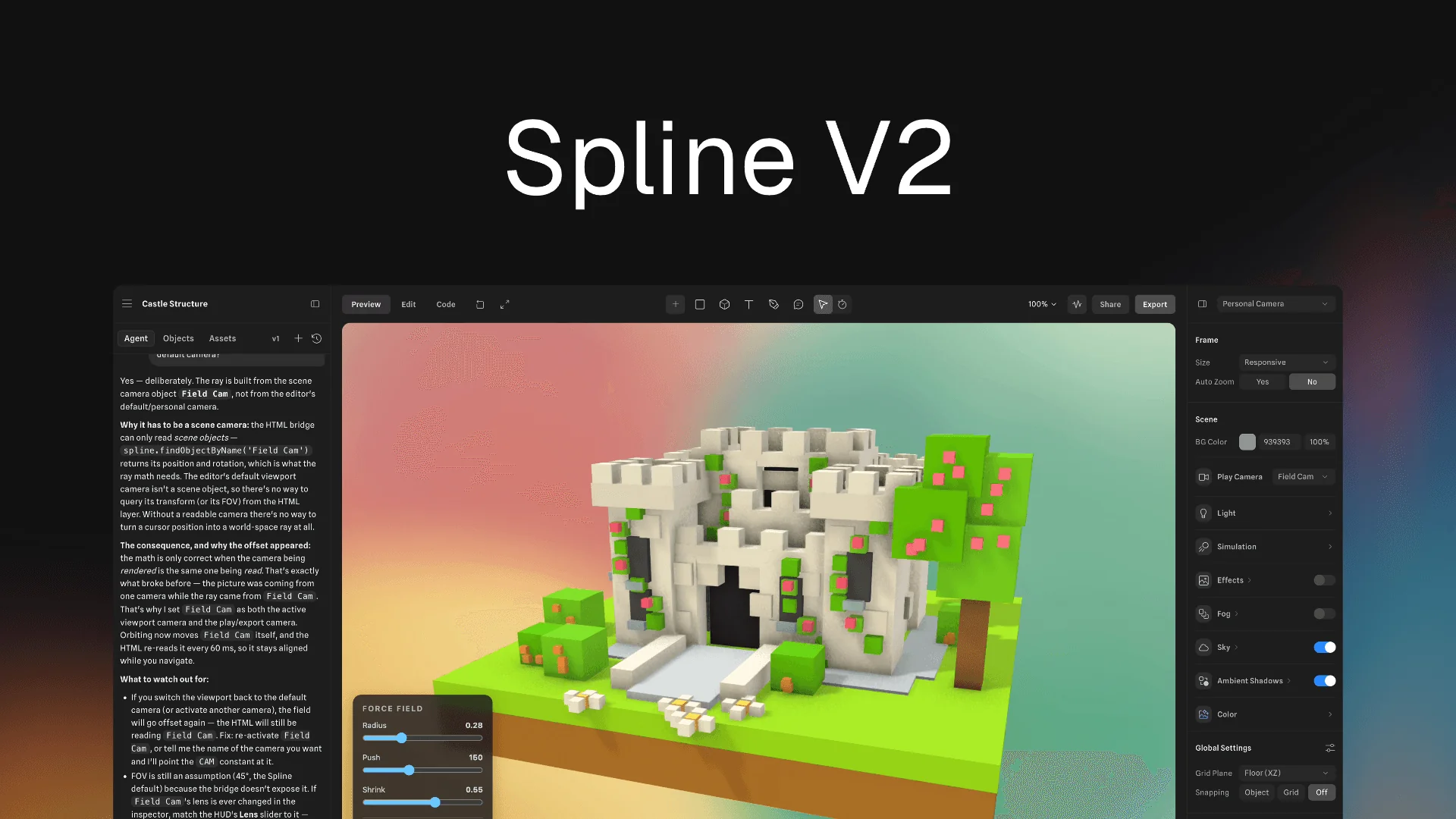
Gdy ChatGPT tworzy lub otwiera plik, edytor Spline otwiera się w panelu obok rozmowy. To prawdziwy edytor, zalogowany na Twoje konto, więc możesz obserwować, jak scena powstaje, gdy ChatGPT nad nią pracuje.
W każdej chwili możesz się włączyć: przesunąć obiekty na kanwie, zmienić materiał, dostosować oświetlenie. ChatGPT ponownie odczytuje plik przed kolejną zmianą, więc buduje na Twoich poprawkach, zamiast je cofać.
Każdy plik zapisuje się na Twoim koncie Spline jak każdy inny, więc możesz później otworzyć go ponownie z rozmowy albo dalej pracować nad nim w aplikacji Spline.
Zacznij od pomysłu
Opisz, co chcesz stworzyć, a ChatGPT zbuduje to w nowym pliku Spline i otworzy go w panelu. Im więcej powiesz o wyglądzie i zachowaniu, tym bliżej celu będzie pierwsza wersja. Każdy z poniższych linków wysyła ChatGPT szczegółowy prompt na start:
ChatGPT potrafi pracować z obiektami, materiałami, oświetleniem, kamerami, animacją i interakcjami. Może generować modele 3D i obrazy za pomocą Spline AI, a w trakcie pracy sprawdza swoje efekty na zrzutach ekranu.
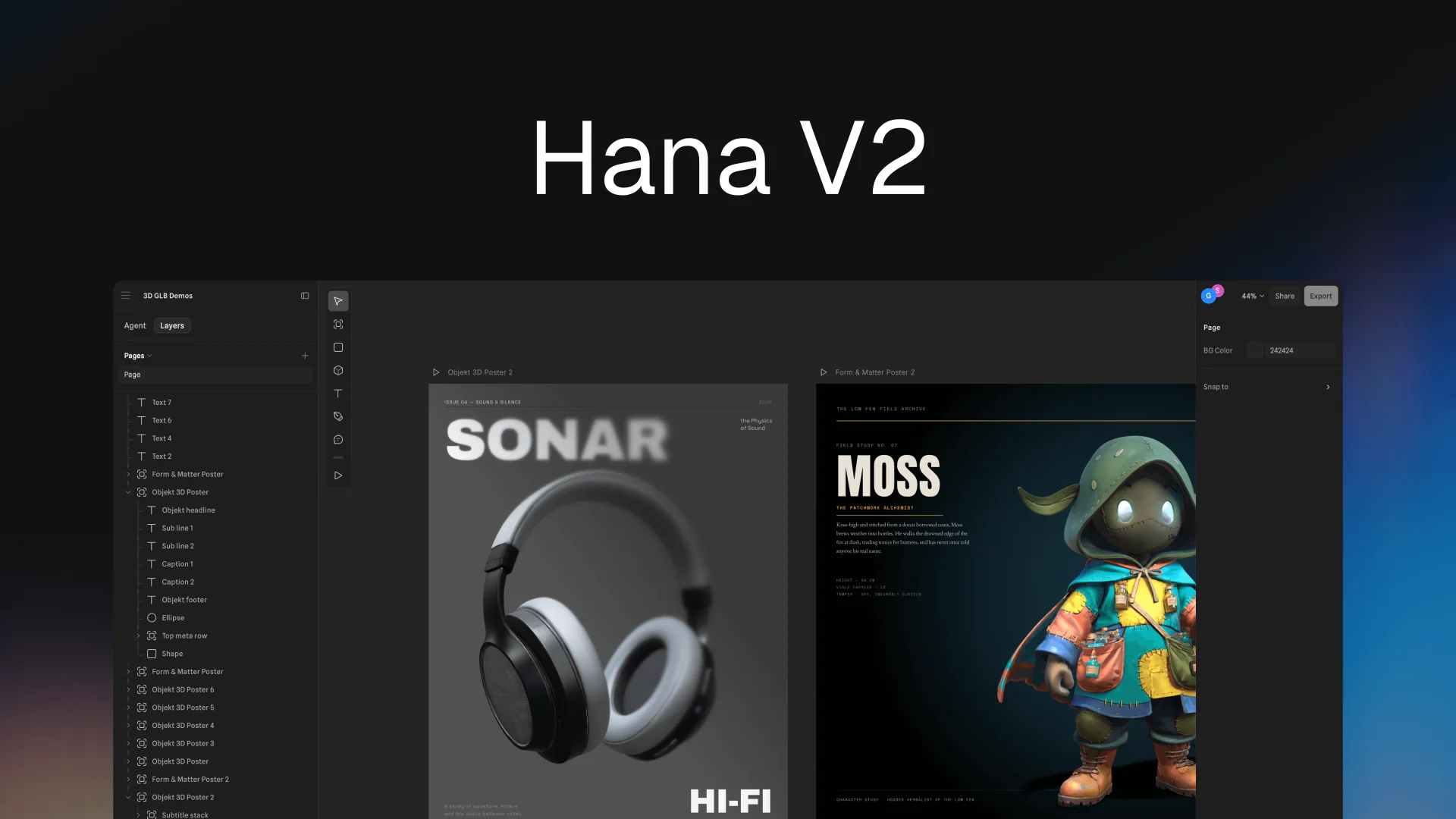
To nie tylko 3D. Wtyczka projektuje też w Hana, naszej kanwie 2D, więc możesz poprosić o landing page, ekran aplikacji lub inny interfejs i dostać edytowalny projekt.
Otwórz plik, który już masz
Panel pokazuje Twoje ostatnie pliki Spline, z wyszukiwarką, więc możesz wrócić do sceny rozpoczętej wcześniej i dalej nad nią pracować z poziomu czatu. W każdej chwili możesz otworzyć inny plik, a ChatGPT zajmie się nim od Twojej następnej wiadomości.
Zapytaj o scenę, zanim ją zmienisz, albo od razu przejdź do edycji:
- „Wyjaśnij mi, jak działają interakcje w tej scenie.”
- „Spraw, by główny obiekt powoli się obracał po wczytaniu strony i lekko unosił, gdy najedzie na niego kursor.”
Dopracuj, a potem opublikuj
Każda kolejna prośba w tej samej rozmowie edytuje ten sam plik zamiast tworzyć nowy, więc możesz dopracowywać szczegóły wiadomość po wiadomości albo samodzielnie wprowadzić zmianę w panelu i kontynuować od tego miejsca.
- „Zrób cieplejsze tło i dodaj miękki cień pod krzesłem.”
- „Dodaj każdemu przyciskowi koloru stan po najechaniu kursorem i animuj zmianę tkaniny.”
- „Opublikuj to i daj mi link.”
Gdy poprosisz o publikację, ChatGPT opublikuje scenę i poda jej publiczny link, gotowy do udostępnienia lub osadzenia.
Zbudowane na serwerze MCP Spline
Wtyczka łączy ChatGPT z hostowanym serwerem MCP Spline i zawiera Spline Agent Skill, dzięki czemu ChatGPT wie, kiedy sięgnąć po Spline i jak dobrze z niego korzystać.
Praca odbywa się w chmurze, więc nic nie musi być otwarte na Twoim komputerze. Ten sam serwer działa też z Claude, Cursorem i innymi klientami MCP. Konfigurację dla każdego z nich znajdziesz na spline.design/mcp.
Zacznij
- Otwórz wtyczkę Spline w katalogu wtyczek ChatGPT i dodaj ją.
- Poproś o coś do zbudowania. Za pierwszym razem ChatGPT poprosi Cię o połączenie Spline: zaloguj się na swoje konto Spline i zezwól na dostęp.
Wtyczka działa w każdym planie Spline, także Free. Każda akcja w Spline wykonana przez ChatGPT wlicza się do limitów wywołań narzędzi MCP w Twoim planie; zobacz cennik, aby sprawdzić, co obejmuje każdy plan.
Logowanie odbywa się przez OAuth, więc ChatGPT nigdy nie widzi Twojego hasła do Spline. Pełny przewodnik znajdziesz w dokumentacji.