 Spline
Hasselblad 500 EL:用 AI 把一台 1968 年的登月相机重建成交互式 3D 模型
我们如何借助 AI 智能体,一条提示词接一条提示词,做出阿波罗时代 Hasselblad 的交互式 3D 模型:参考照片、维修手册、可点击的爆炸视图,以及 16 mm 胶片质感。
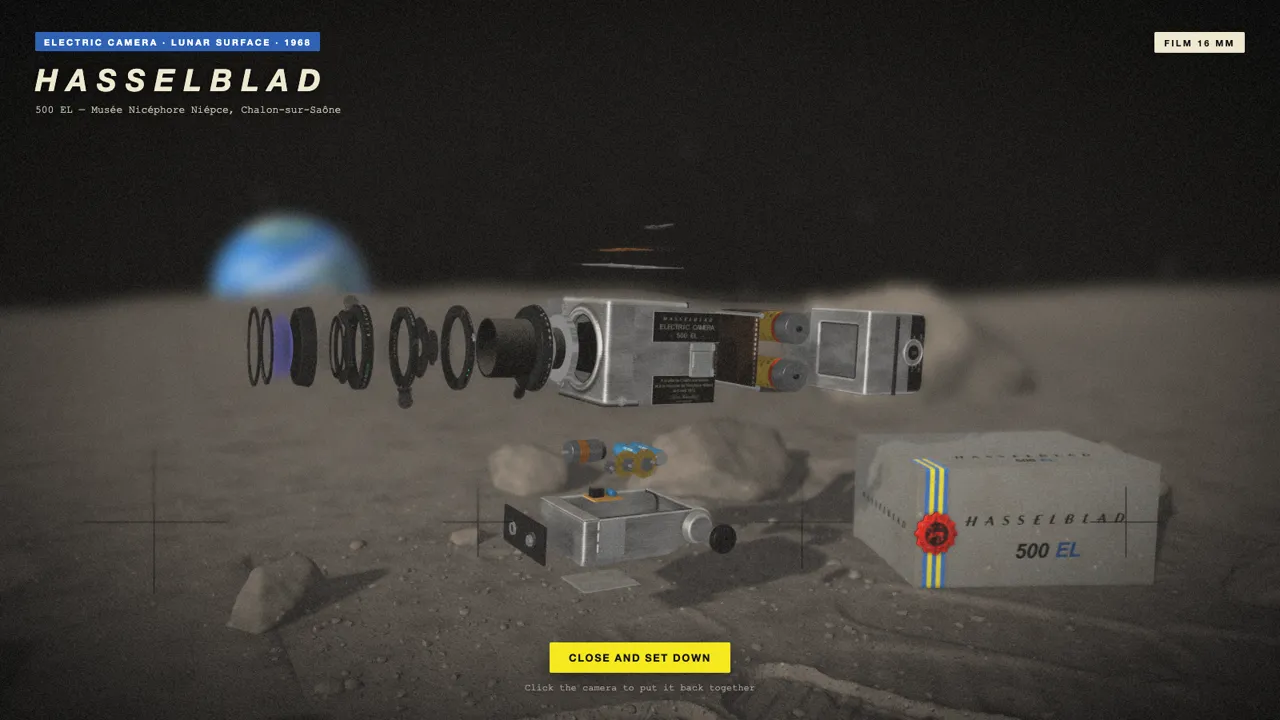
试试看: 点击相机把它举起来,再点一次把它展开,然后把鼠标悬停在镜头上转动它的镜环。
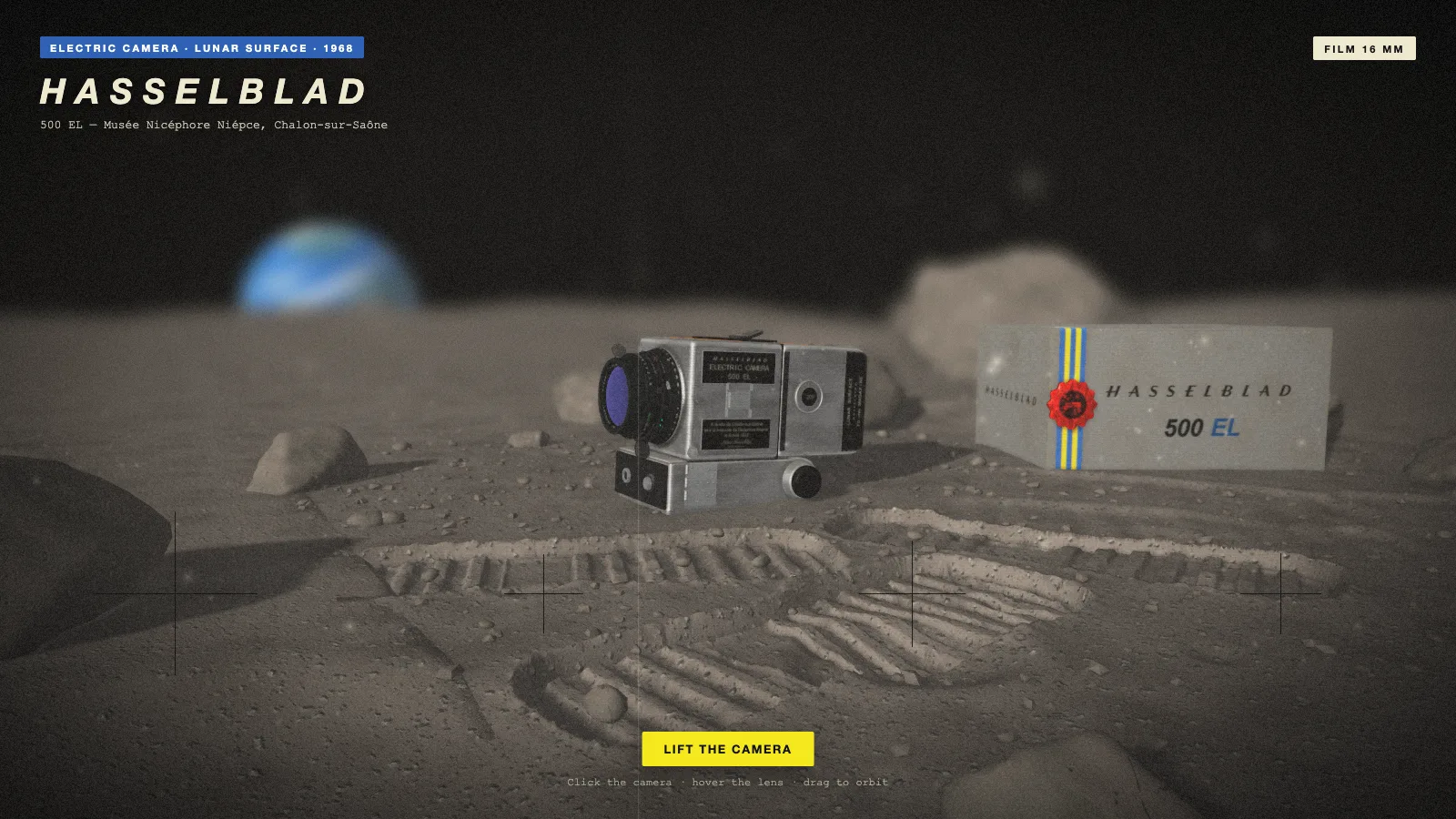
这个场景里的 Hasselblad 500 EL,是根据法国索恩河畔沙隆 Musée Nicéphore Niépce 收藏的一台相机制作的 3D 模型。据博物馆介绍,它与宇航员在人类首次登月之旅阿波罗 11 号上携带的是同一型号,而那台原机留在了月球上。
我们在 Spline 中通过向 AI 智能体发送提示词,把它重建成交互式 3D 模型,并把它放回它该在的地方:月球表面。点击相机,它会从沙地上升起。再点一次,它会展开成各个部件的爆炸视图。鼠标悬停在镜头上,镜环会转动;悬停在盒子上,盒盖会抬起。背景里,阿波罗的无线电通话轻声回放。这一切都在浏览器中运行,所以它可以像任何嵌入内容一样放在网页上。
我们的起点是两张参考照片、一本维修手册和几张 NASA 照片,并沿用经典 3D 制作流程的四个阶段:建模、加入交互、搭建环境、打磨外观。下面介绍每个阶段的过程,并引用关键提示词(为便于阅读略有修改)。
概览
- 工具:通过 Spline MCP 服务器连接到 Spline 的 Claude Opus 5.5,加上一个用于构建精密机械部件的建模技能。我们的指南介绍了如何用 Claude 创建 3D 模型,也包括这套配置。为了录制视频教程,我们还在 Spline 自带的 AI Agent(Ultra Max,搭配 Claude Fable 5.2)中一步步重做了一遍。
- 素材:两张相机参考照片、Hasselblad 维修手册里的部件图、NASA 拍摄的阿波罗 11 号着陆点照片,以及阿波罗无线电音频。所有来源都列在文末。
- 耗时:两天里大约 60 条提示词,大部分花在把相机的形状做准上。
- 交互:点击升起,再点击打开爆炸视图,悬停查看镜头和盒子,拖动环绕视角。
用照片构建精准的 3D 模型
从参考资料出发,而不是凭记忆
大部分工作靠两张照片完成,每张各有分工:
- 形状和质感:Musée Nicéphore Niépce 藏品中那台银色 500 EL 的照片,提供了整体形状、比例和缎面银色质感。
- 另一侧:Hasselblad 在阿波罗专题中发布的黑色相机照片,展示了第一张照片看不到的那一侧的控件和面板细节。
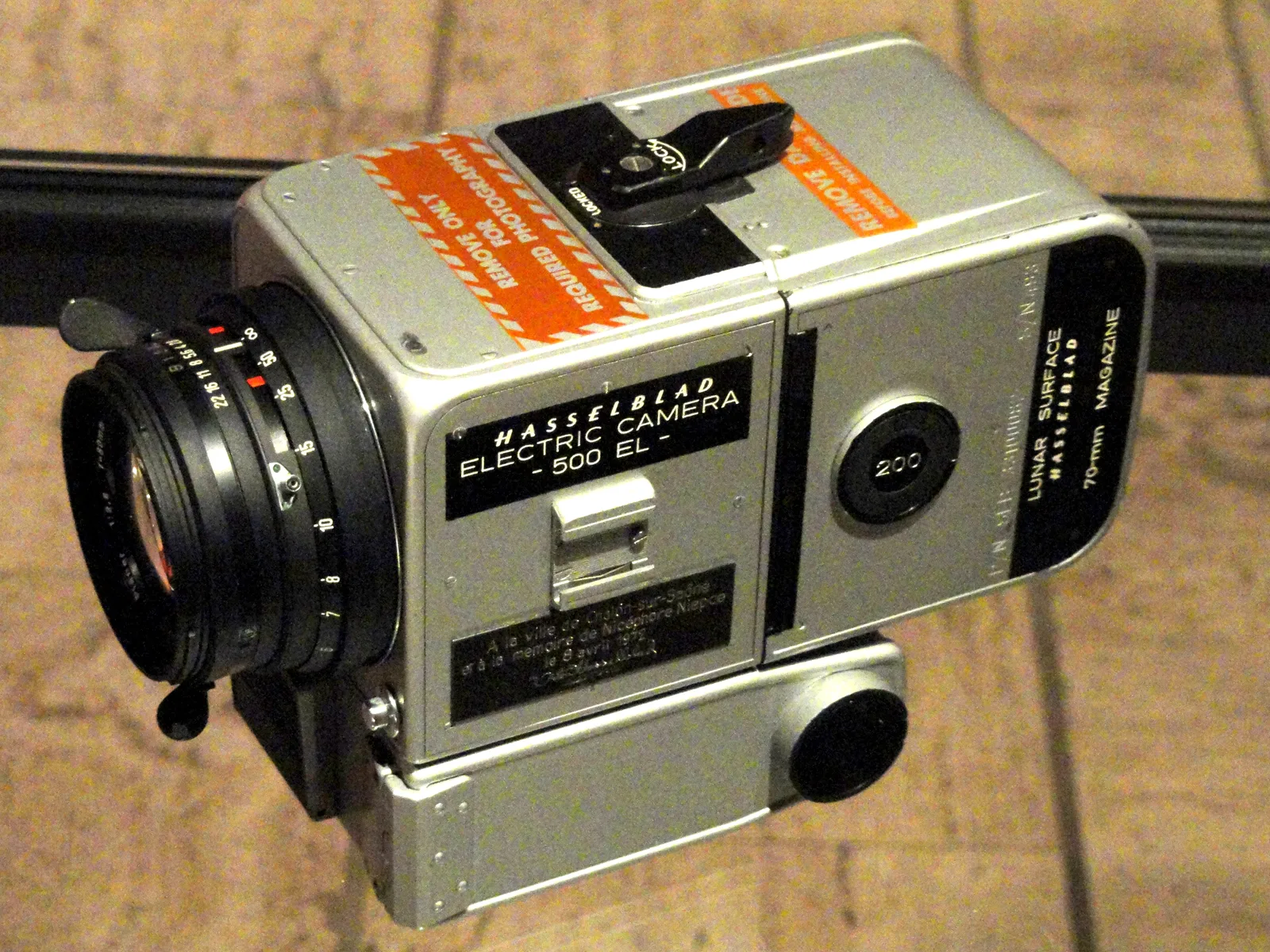
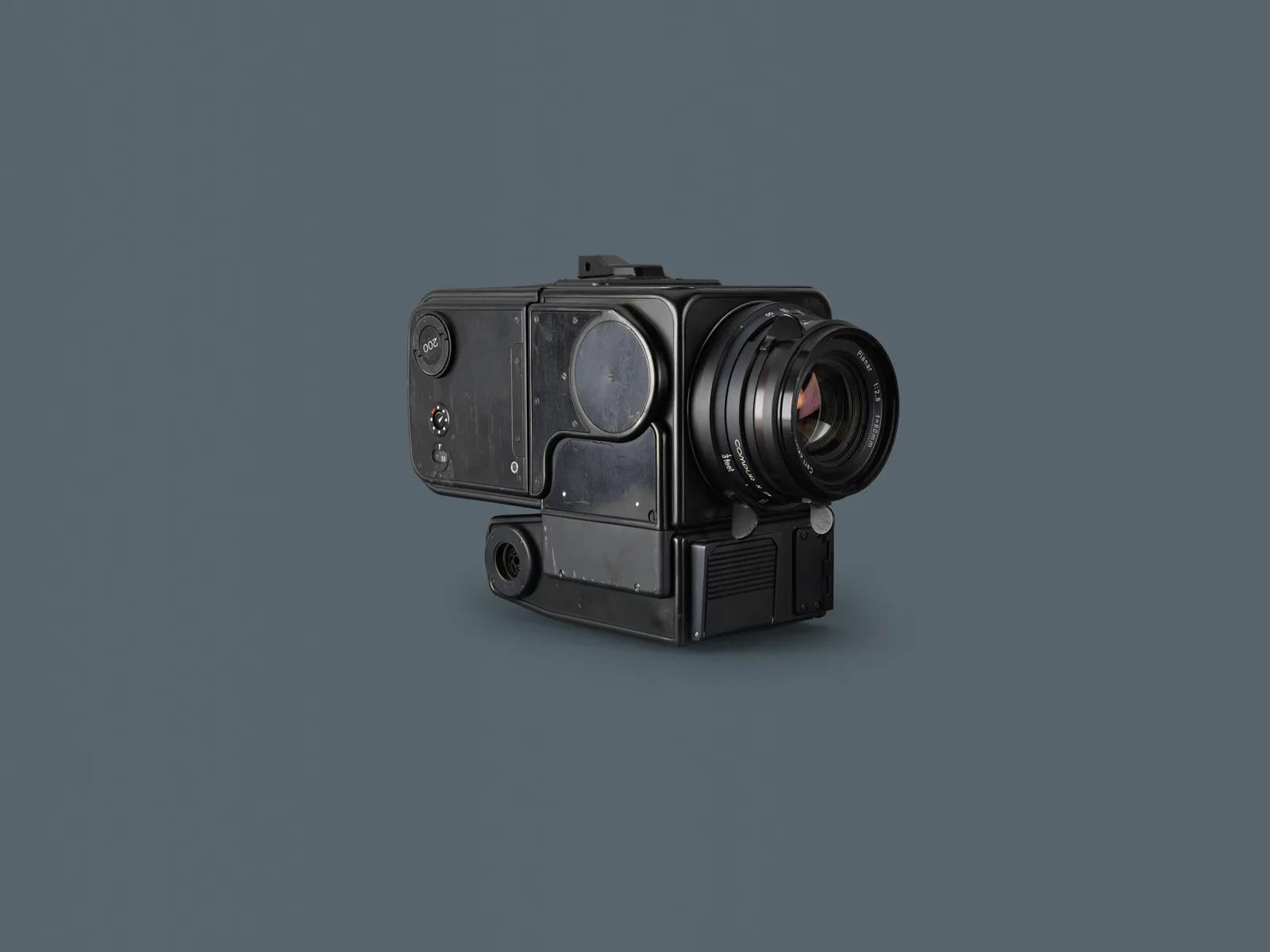
第一条提示词写明了确切型号——1968 年的 Hasselblad 500 EL,并告诉智能体每张照片的用途:银色相机用于形状和质感,黑色相机只用于侧面板的布局。接着,它点出了让这台相机一眼就是 Hasselblad 的细节(阶梯状的镜环、橙色警示标签、雕刻铭牌),并要求使用 PBR 材质,让缎面银色机身、哑光黑色镜筒和玻璃各自以不同的方式反射光线。
第一条提示词里的一个要求后来派上了大用场:把机身、镜头组件、胶片后背和马达驱动底座分成独立的命名组。部件从一开始就是分开的,爆炸视图和悬停动画几乎是顺手就做出来了。
一次打磨一个区域
第一版结果就已经有了银色机身、橙色胶带、雕刻的侧板,以及第二张照片里的转盘。两天里的大部分时间都花在一轮轮打磨上,每次把模型和照片对比,修正对不上的地方:黑色锁定杆和它上面的“LOCK”字样、带两个扁平拨杆的镜筒喇叭形前端,还有像贴纸一样平贴着的铭牌。
最管用的三个技巧:
- 每一轮都重新附上参考照片,并说明要保留哪些比例,这样智能体修细节时不会跑偏。
- 改一个区域就发两张图:一张是模型当前状态的截图,一张是参考照片中应有样子的截图,然后指出哪里不对。
- 手动改更快时就手动改。智能体构建的是普通的 Spline 场景,所以标签的大小和文字、胶片后背的形状、材质的粗糙度都可以直接在编辑器里调整,之后再交给智能体继续。
一条典型的打磨提示词很短,并附上一张截图:
这些部件在 3D 中的位置和建模都不对。这是参考照片的截图。
镜头的最后一轮打磨,用了四张 Carl Zeiss Planar 80mm f/2.8 的特写照片来细化它的几何形状和材质。
加入交互
把维修手册变成爆炸视图
为了做爆炸视图,我们给了智能体 Hasselblad 500C/M 维修手册里的部件图,展示相机内部是如何组装在一起的。
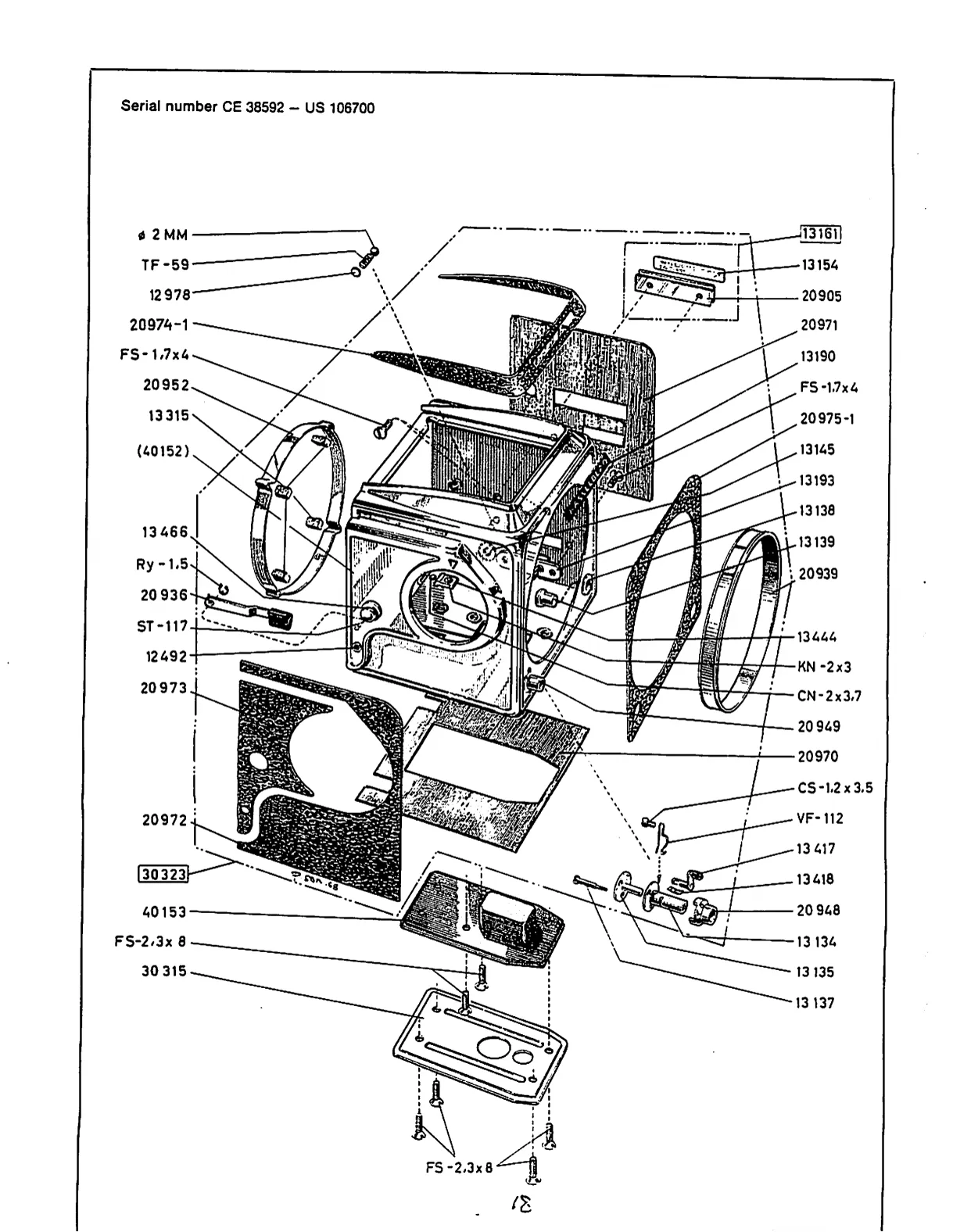
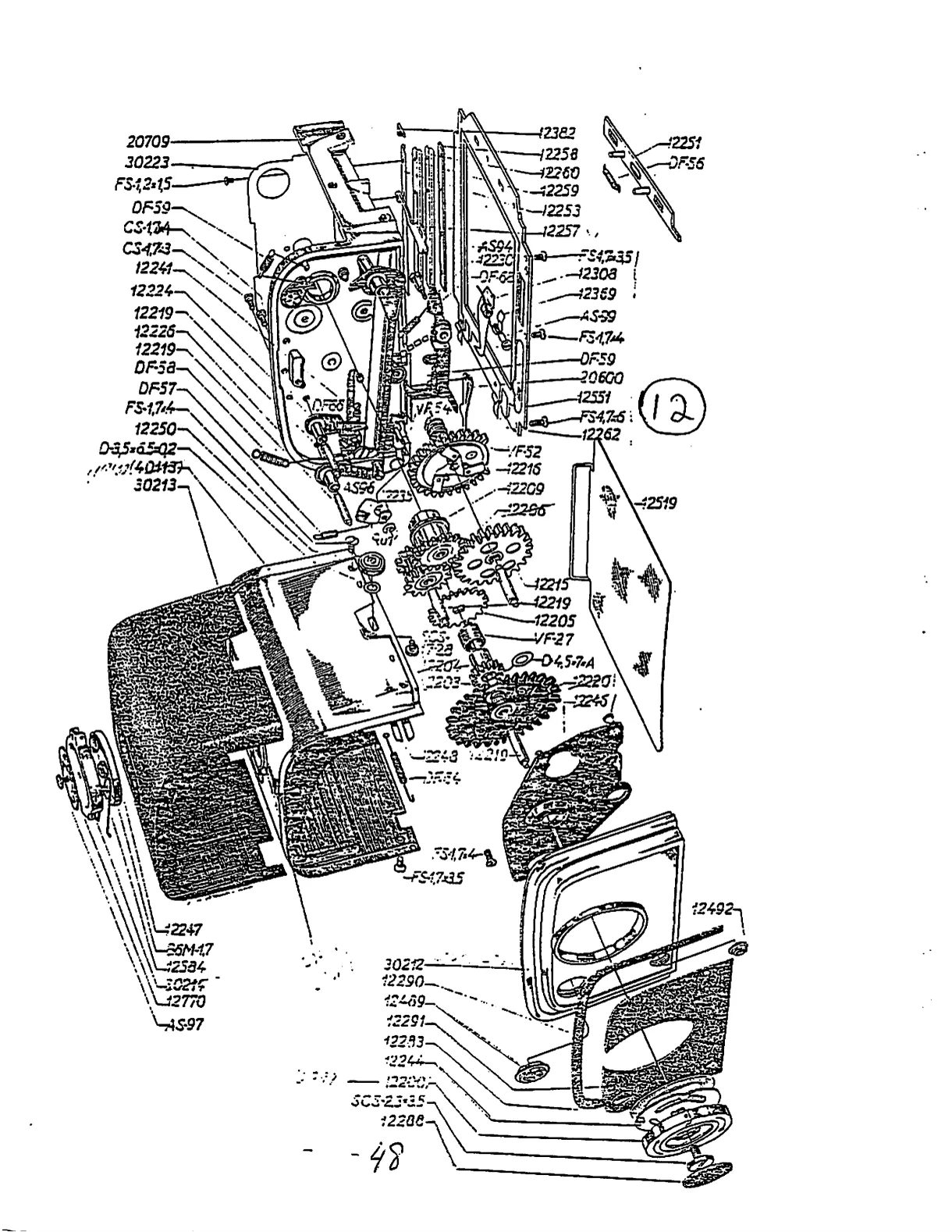
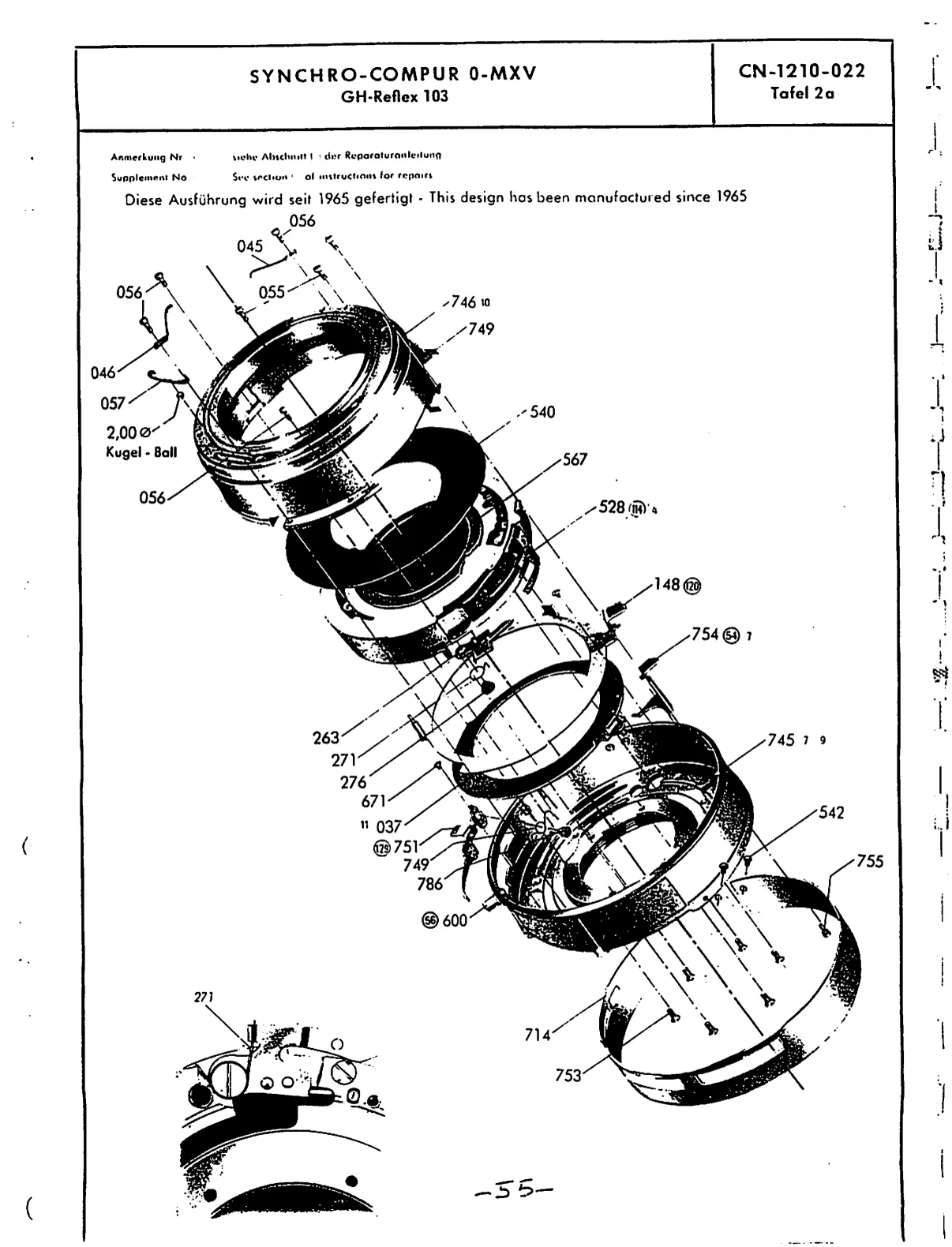
提示词对布局写得很具体。简而言之:
从完全组装好的相机开始,做一个干净、风格化的侧视爆炸视图。把镜头向前拆成七到八片,间距拉大。把胶片后背笔直向后拉出,片轴组件靠近机身,外壳再往后。马达笔直向下放,两块电池悬在马达和机身之间。对焦屏作为一个整体向上抬起,主机身保持完整。
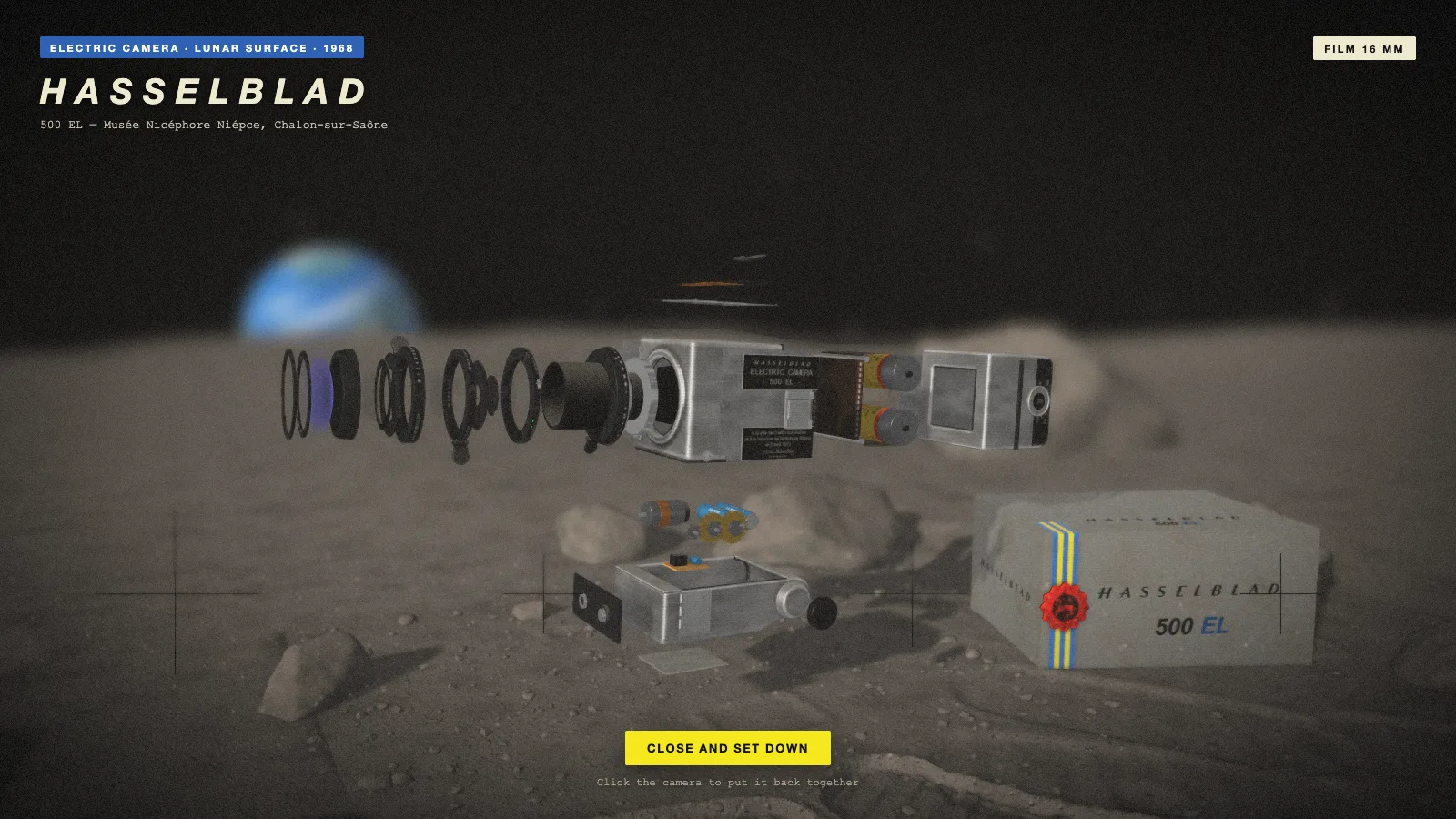
又用几条追加提示词,把马达底座打开成一个托盘,齿轮悬在上方;把后背外壳向后拉开,露出两个胶片轴;再把橙色标签作为单独的图层抬起来。
用两次点击代替时间轴
最初的想法是一段定时动画,从相机的旧包装盒开始。后来故事变得更简单了:
把相机直接放在沙地上。盒子放远一点,证书卡片插在左边的地面上。我们不做动画:我点击相机时,它升到空中;再点一次,它就把细节展开。
以爆炸视图为目标,智能体设置好了点击过渡:第一次点击升起相机,第二次展开它,Close and set down 让它重新组装并落回沙地。场景的摄像机会跟随 Hasselblad 升起,一直对准它,并在部件展开时向后拉远,让所有东西都留在画面里。接下来是那些让手感更对的小调整:升起的高度缩短约三分之一,离地再高一点,鼠标视差减弱很多。
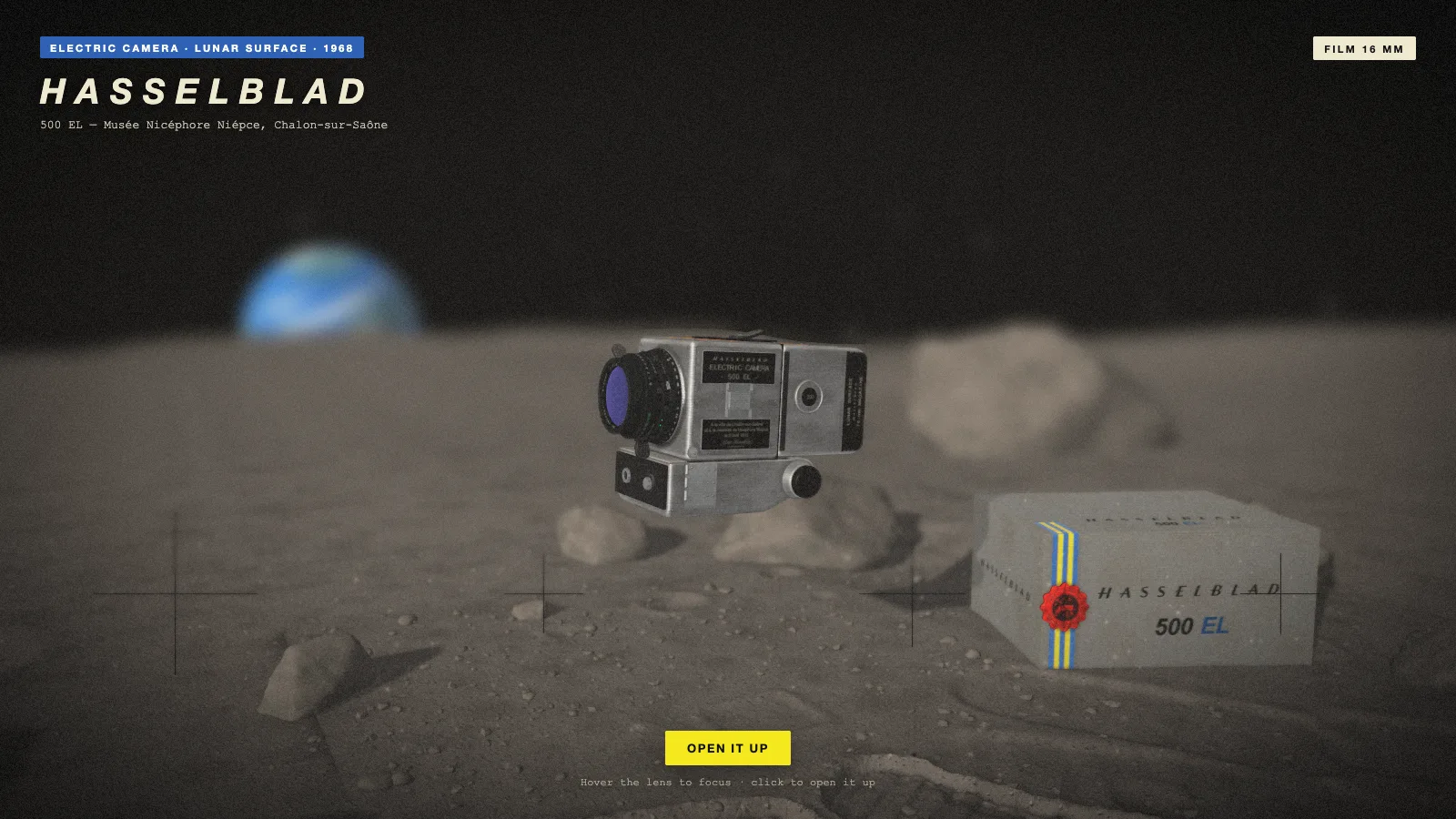
两个悬停细节让这个场景感觉是可以拿在手里的,而不只是摆着看的:
- 镜头:悬停时,三个镜环各自绕着自己的轴转动。
- 盒子:悬停时,盒盖笔直抬起,就像有人正要打开它。这个试了两次:第一版盒盖从盒底穿了过去,第一次设的高度又太高。
用 NASA 照片搭建月球表面
月面展台来自四张 NASA 参考照片:阿波罗 11 号土壤上的一枚靴印,用于尘土覆盖的地面、碎石和脚印;着陆点照片,用于远处的山脊和陨石坑;还有两张从阿波罗 11 号拍摄的地球照片,用于它的颜色和云层。
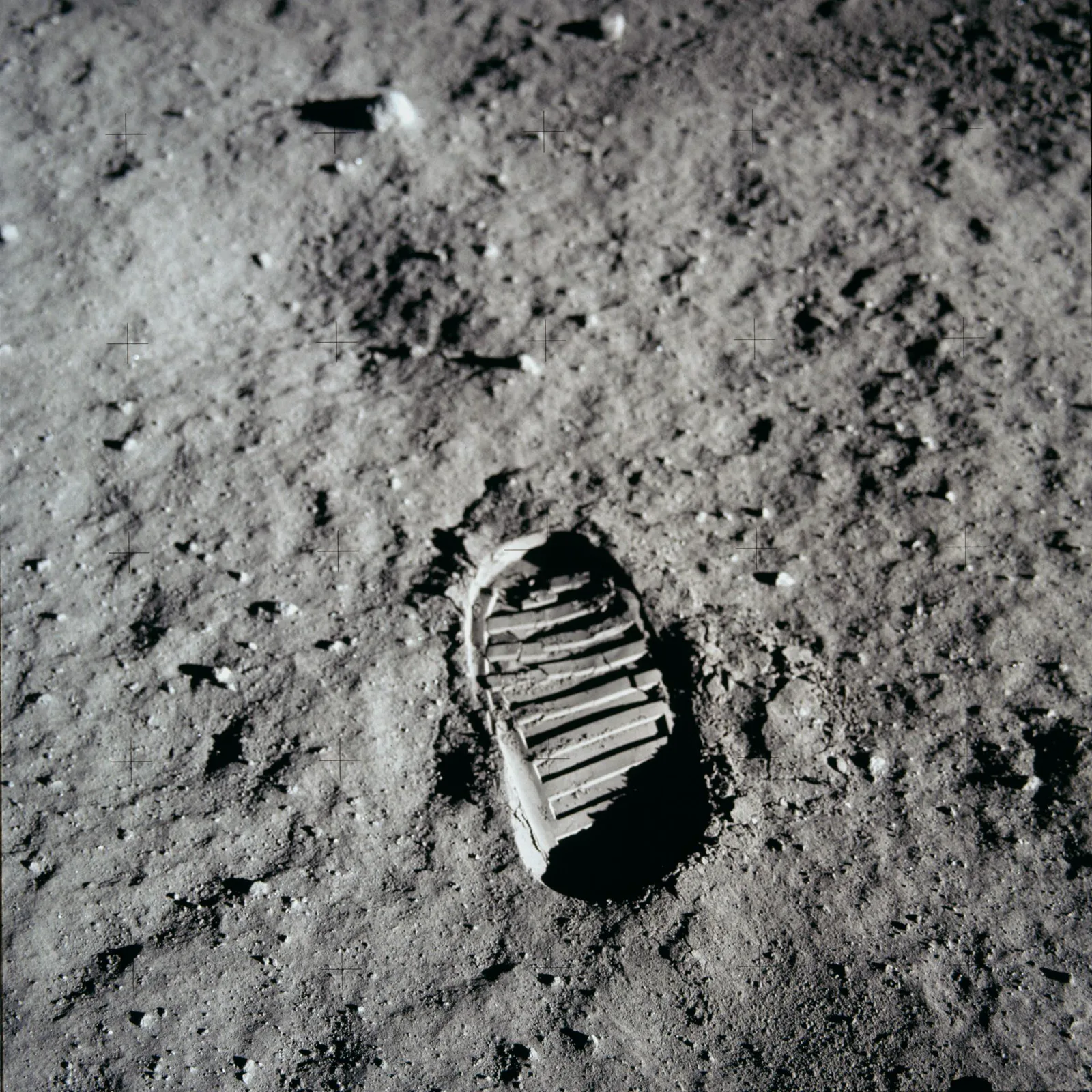
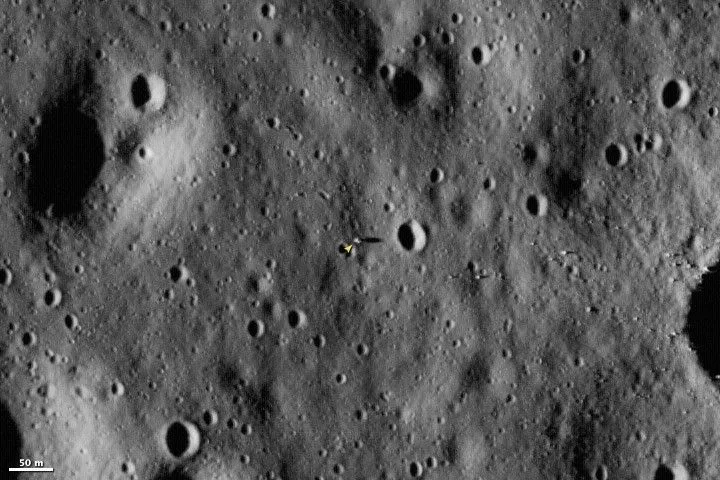
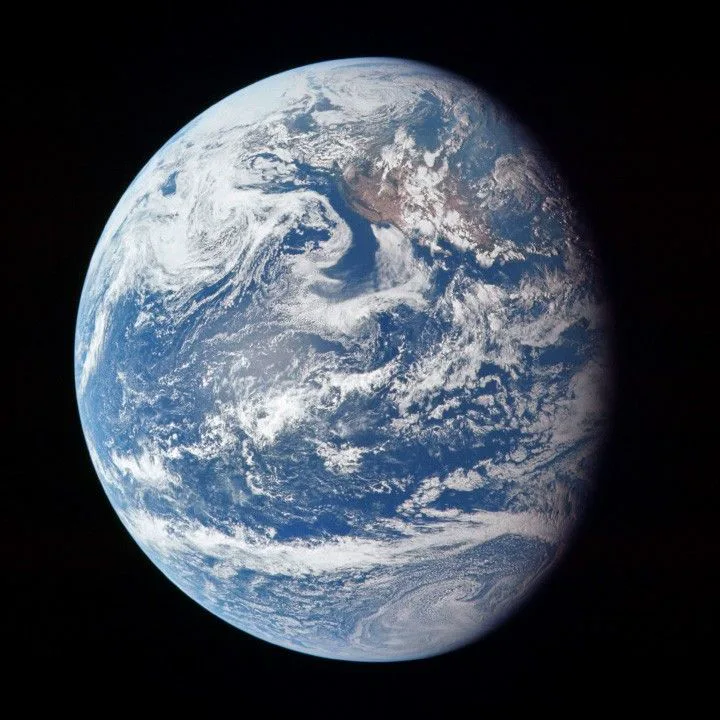
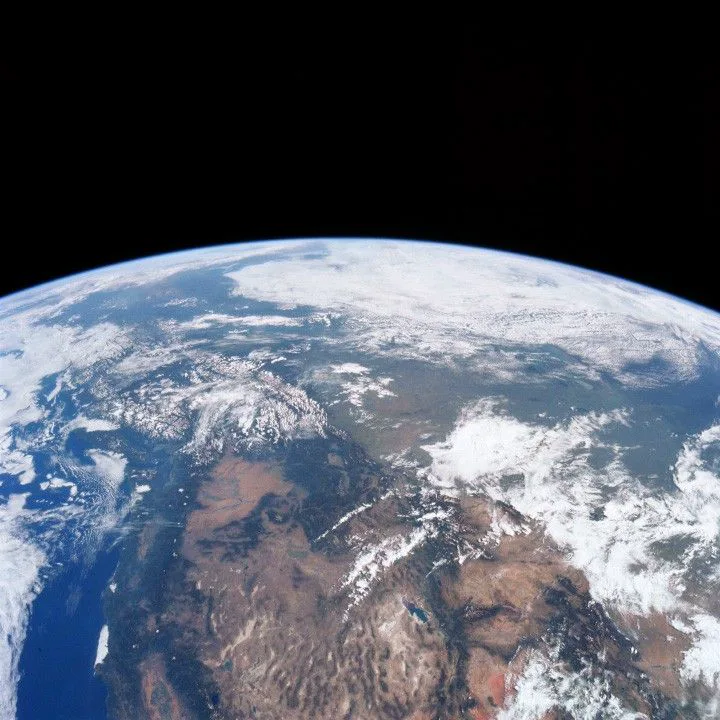
最终效果:前景是细细的尘土、散落的岩石和靴印,山脊上笼着一层薄雾,地球就悬在地平线上方。相机升起并展开时,部件的影子会在地面上拉长。
1969 年的质感:胶片颗粒、无线电和尘土
最后几轮打磨,都是为了让它有 1969 年的感觉:
- 16 mm 胶片滤镜:在场景摄像机前放一个平面,用着色器加上颗粒感,以及 NASA 阿波罗照片上那种小十字标记。一张 NASA 参考照片显示,这些十字应该更细、大小也各不相同。FILM 16 MM 按钮可以开关它。
- 阿波罗无线电:第一次升起相机时,任务中的真实通话开始播放,并在你探索时轻声循环,通过 Sound 动作播放。
- 景深:地球和远处的山脊略微失焦,让相机和盒子保持清晰;在爆炸视图里,每个镜环、片轴和齿轮也依然分辨得清。
- 尘土和石子:飘浮的粒子(从多得过头削减了不少),以及在更少、更浅的靴印上散落的小石子。
- 材质:在相机金属上加了划痕和灰尘,对照一张参考渲染图调整。
- 帧率:升起相机时帧率会掉。智能体修复了驱动升起的脚本,并缩小了阴影。有一次尝试削减特效,结果画面变差也没有帮助,于是撤销了。
下次我们还会这样做
- 从参考资料开始,而不是从建模开始,并在提示词里给每份资料分配用途。
- 从第一条提示词起就要求独立、命名的部件。
- 用截图指出哪里不对,一次一个区域,每一轮都重新附上参考资料。
- 爆炸视图用图纸或手册来做,并按轴逐一描述布局。
- 故事保持简单。在这里,两次点击胜过一条时间轴。
- 每次视觉改动后都检查帧率,撤销没有帮助的改动。
这里的一切都在浏览器中运行,所以这样的场景可以以链接、嵌入,或 React、Next.js、原生 JavaScript 代码的形式放到网站上,点击、悬停和声音都会保留。同样的方法也适用于产品:几张照片加一份部件图,就足以做出一个带爆炸视图的交互式 3D 产品展示。
来源
- Hasselblad 500 EL, 1968, Musée Nicéphore Niépce,Wikimedia Commons:主要参考照片
- Hasselblad celebrates 50 years on the Moon 和 Hasselblad in space:黑色相机的侧面板
- Apollo 11 bootprint,NASA:地面
- Apollo 11 landing site,NASA:山脊和陨石坑
- Looking back from Apollo 11,NASA:地球
- Moon color,NASA Scientific Visualization Studio:月球表面的颜色
做一个类似的
在 Spline 中新建文件,把这条提示词交给 AI 智能体,然后一条提示词接一条提示词地完善它:
一台位于月球表面的复古中画幅相机,点击后会升起并展开成爆炸图
了解更多: 3D Product Showcase