 Spline
Hasselblad 500 EL:用 AI 把一台 1968 年的登月相機重建成互動式 3D 模型
我們如何借助 AI 代理,一則提示詞接著一則提示詞,做出阿波羅時代 Hasselblad 的互動式 3D 模型:參考照片、維修手冊、可點擊的爆炸圖,以及 16 mm 底片質感。
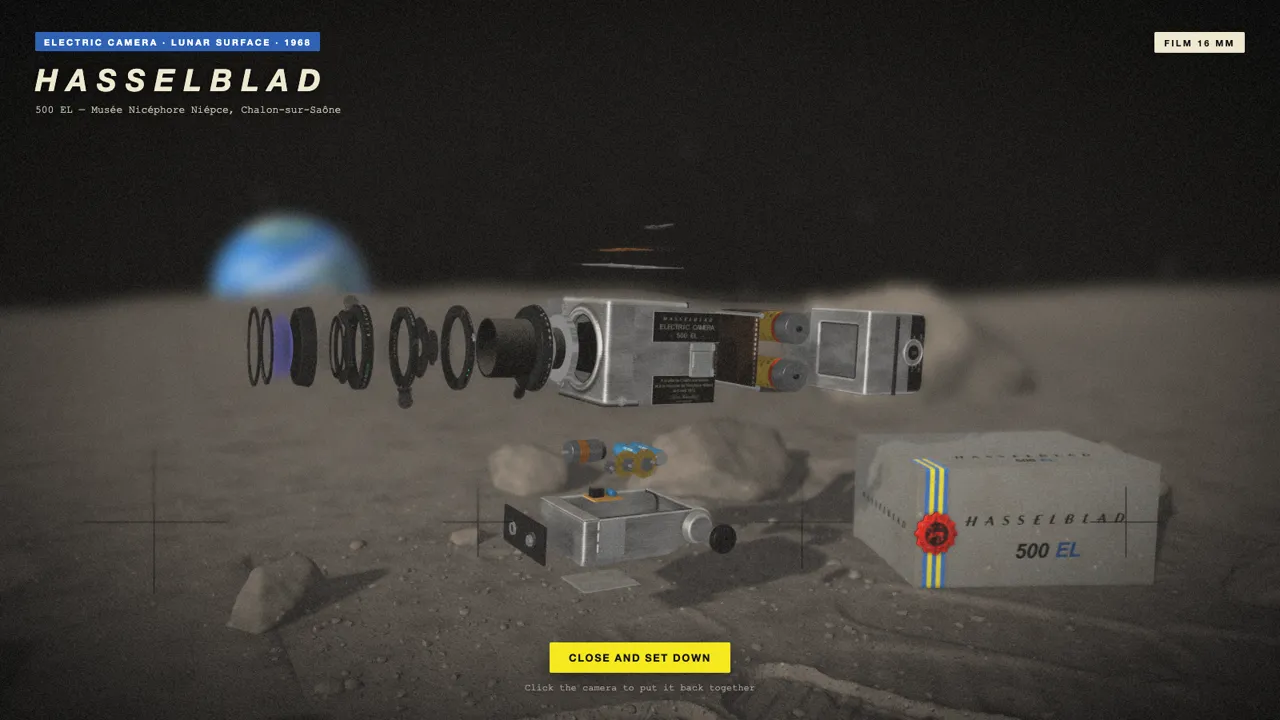
試試看: 點擊相機把它舉起來,再點一次把它展開,然後把滑鼠移到鏡頭上轉動它的鏡環。
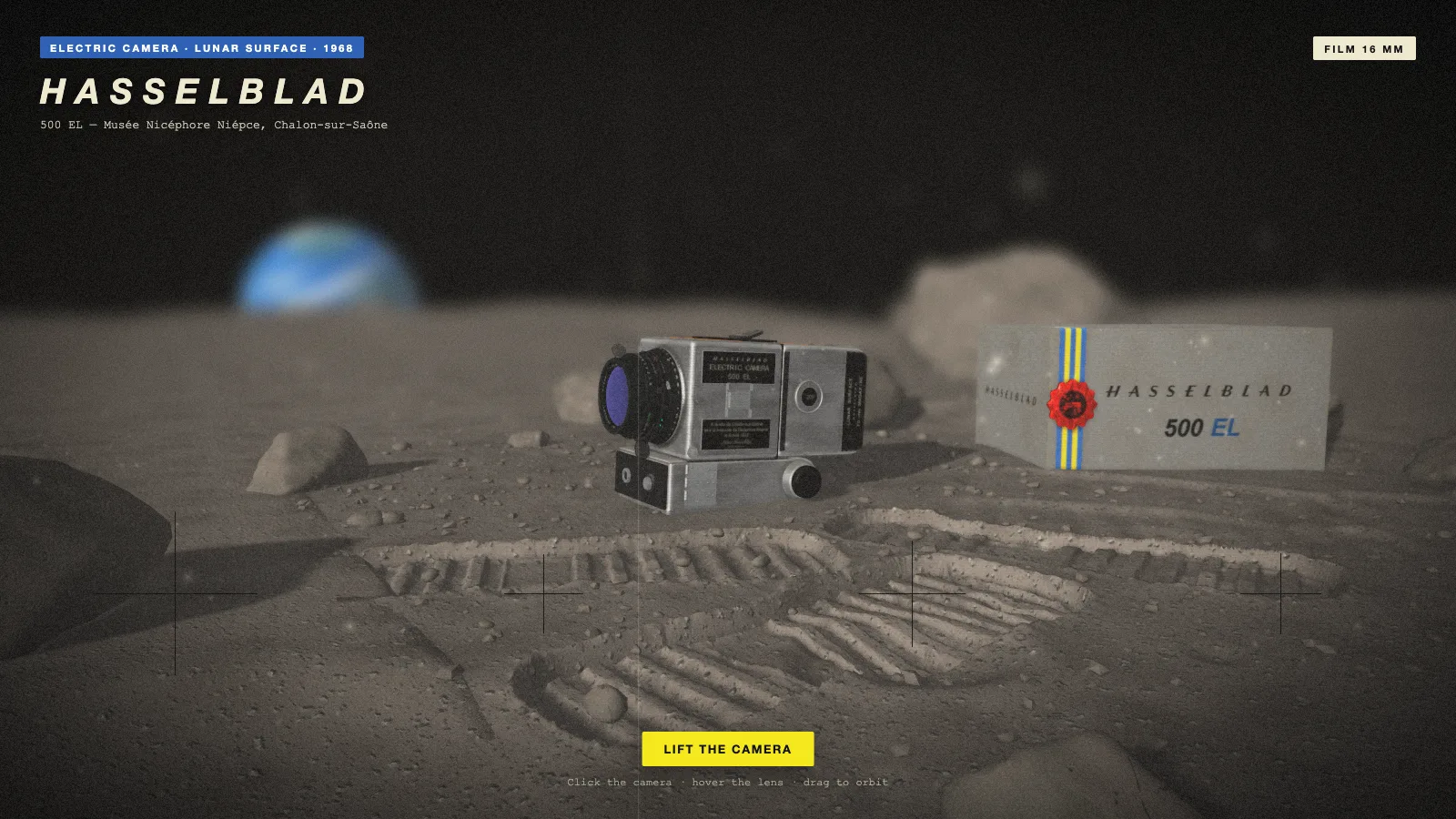
這個場景裡的 Hasselblad 500 EL,是根據法國索恩河畔夏隆 Musée Nicéphore Niépce 收藏的一台相機製作的 3D 模型。據博物館介紹,它與太空人在人類首次登月之旅阿波羅 11 號上攜帶的是同一型號,而那台原機留在了月球上。
我們在 Spline 中透過向 AI 代理發送提示詞,把它重建成互動式 3D 模型,並把它放回它該在的地方:月球表面。點擊相機,它會從沙地上升起。再點一次,它會展開成各個零件的爆炸圖。滑鼠移到鏡頭上,鏡環會轉動;移到盒子上,盒蓋會掀起。背景裡,阿波羅的無線電通話輕聲播放。這一切都在瀏覽器中執行,所以它可以像任何嵌入內容一樣放在網頁上。
我們的起點是兩張參考照片、一本維修手冊和幾張 NASA 照片,並依循經典 3D 製作流程的四個階段:建模、加入互動、建構環境、打磨外觀。以下介紹每個階段的過程,並引用關鍵提示詞(為了方便閱讀略有修改)。
概覽
- 工具:透過 Spline MCP 伺服器連接到 Spline 的 Claude Opus 5.5,加上一個用於建構精密機械零件的建模技能。我們的指南介紹了如何用 Claude 建立 3D 模型,也涵蓋這套設定。為了錄製影片教學,我們還在 Spline 內建的 AI Agent(Ultra Max,搭配 Claude Fable 5.2)中一步步重做了一遍。
- 素材:兩張相機參考照片、Hasselblad 維修手冊裡的零件圖、NASA 拍攝的阿波羅 11 號著陸點照片,以及阿波羅無線電音訊。所有來源都列在文末。
- 耗時:兩天裡大約 60 則提示詞,大部分花在把相機的形狀做準。
- 互動:點擊升起,再點擊打開爆炸圖,滑鼠移上去查看鏡頭和盒子,拖曳環繞視角。
用照片建構精準的 3D 模型
從參考資料出發,而不是憑記憶
大部分工作靠兩張照片完成,每張各有分工:
- 形狀與質感:Musée Nicéphore Niépce 館藏中那台銀色 500 EL 的照片,提供了整體形狀、比例和緞面銀色質感。
- 另一側:Hasselblad 在阿波羅專題中發布的黑色相機照片,呈現了第一張照片看不到的那一側的控制項和面板細節。
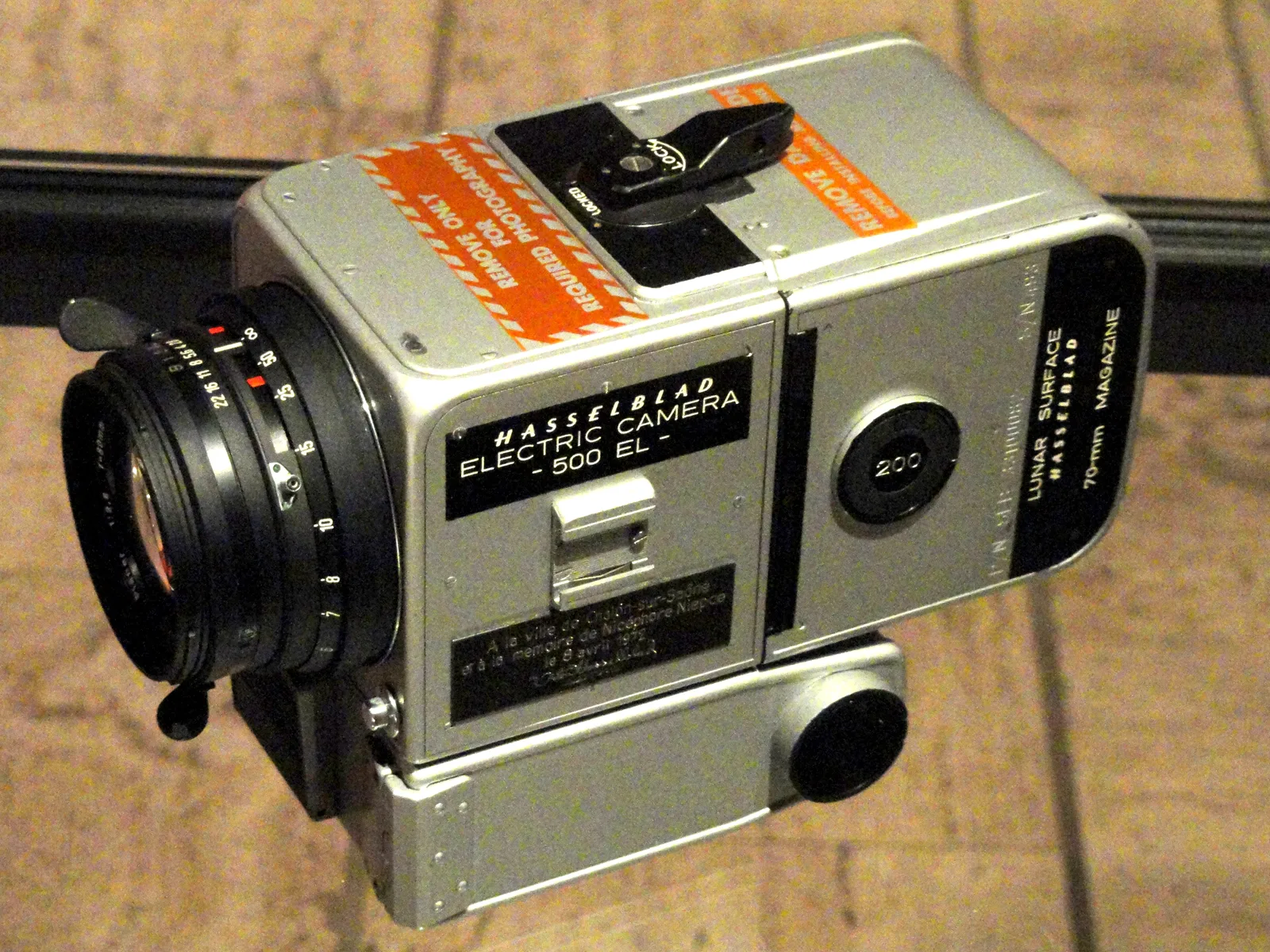
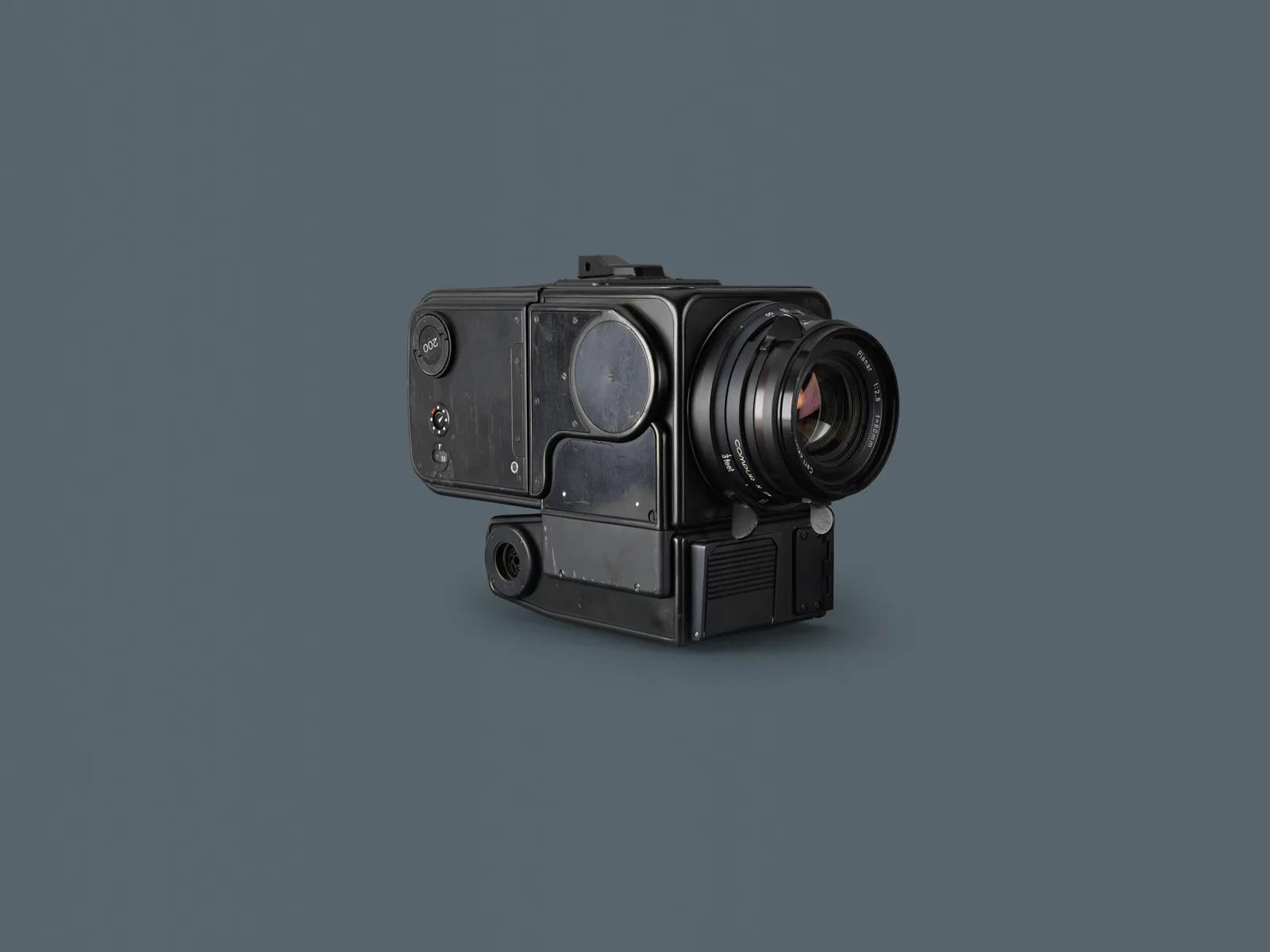
第一則提示詞寫明了確切型號——1968 年的 Hasselblad 500 EL,並告訴代理每張照片的用途:銀色相機用於形狀和質感,黑色相機只用於側面板的配置。接著,它點出了讓這台相機一眼就看得出是 Hasselblad 的細節(階梯狀的鏡環、橘色警示標籤、雕刻銘牌),並要求使用 PBR 材質,讓緞面銀色機身、霧面黑色鏡筒和玻璃各自以不同方式反射光線。
第一則提示詞裡的一個要求後來派上了大用場:把機身、鏡頭組件、底片後背和馬達驅動底座分成獨立的命名群組。零件從一開始就是分開的,爆炸圖和懸停動畫幾乎是順手就做出來了。
一次打磨一個區域
第一版結果就已經有了銀色機身、橘色膠帶、雕刻的側板,以及第二張照片裡的轉盤。兩天裡的大部分時間都花在一輪輪打磨上,每次把模型和照片對照,修正對不上的地方:黑色鎖定桿和它上面的「LOCK」字樣、帶兩個扁平撥桿的鏡筒喇叭形前端,還有像貼紙一樣平貼著的銘牌。
最有用的三個技巧:
- 每一輪都重新附上參考照片,並說明要保留哪些比例,這樣代理修細節時不會跑掉。
- 改一個區域就傳兩張圖:一張是模型目前狀態的裁切圖,一張是參考照片中應有樣子的裁切圖,然後指出哪裡不對。
- 手動改比較快時就手動改。代理建構的是一般的 Spline 場景,所以標籤的大小和文字、底片後背的形狀、材質的粗糙度都可以直接在編輯器裡調整,之後再交給代理繼續。
一則典型的打磨提示詞很短,並附上一張裁切圖:
這些零件在 3D 中的位置和建模都不對。這是參考照片的裁切圖。
鏡頭的最後一輪打磨,用了四張 Carl Zeiss Planar 80mm f/2.8 的特寫照片來細化它的幾何形狀和材質。
加入互動
把維修手冊變成爆炸圖
為了做爆炸圖,我們給了代理 Hasselblad 500C/M 維修手冊裡的零件圖,呈現相機內部是如何組裝在一起的。
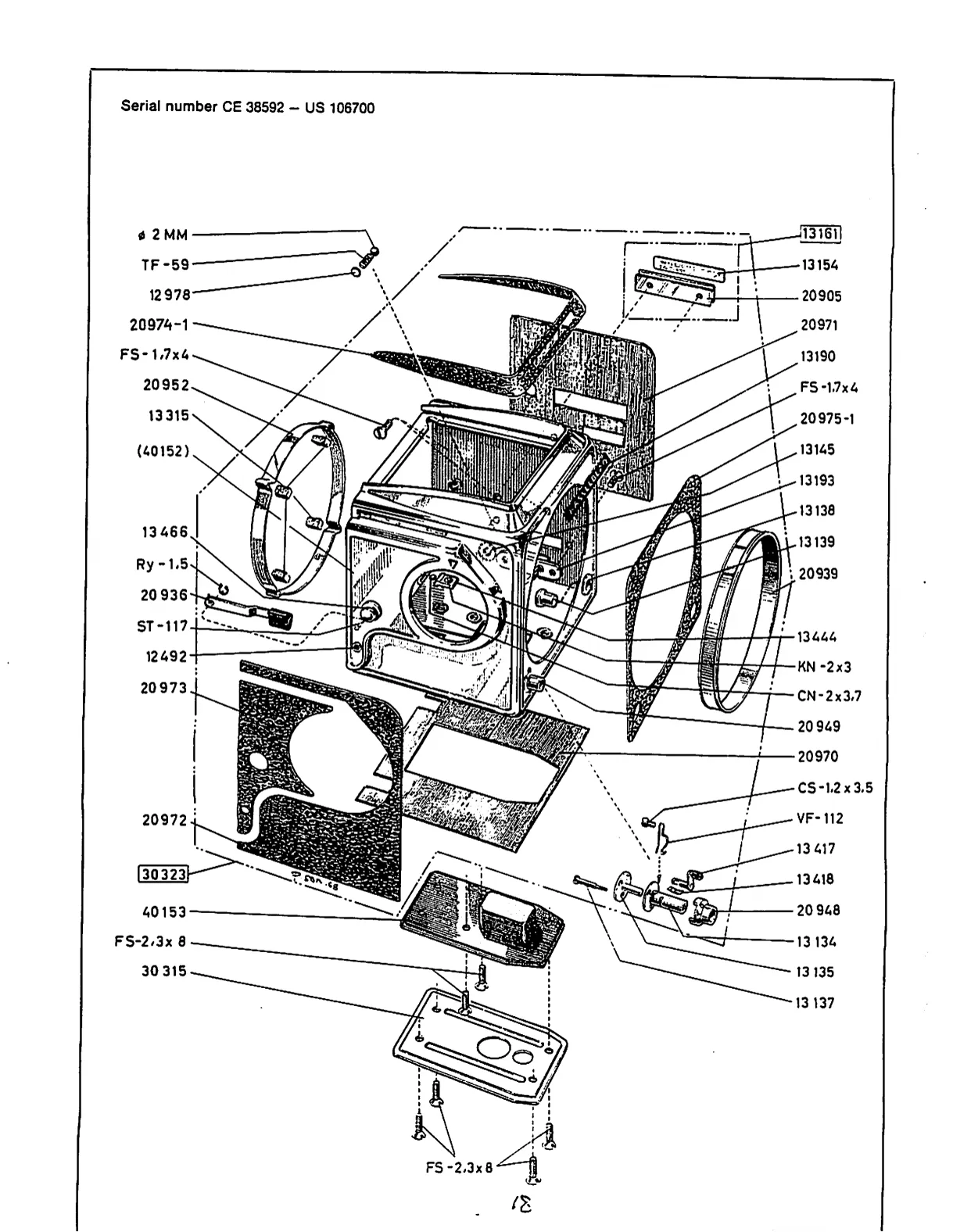
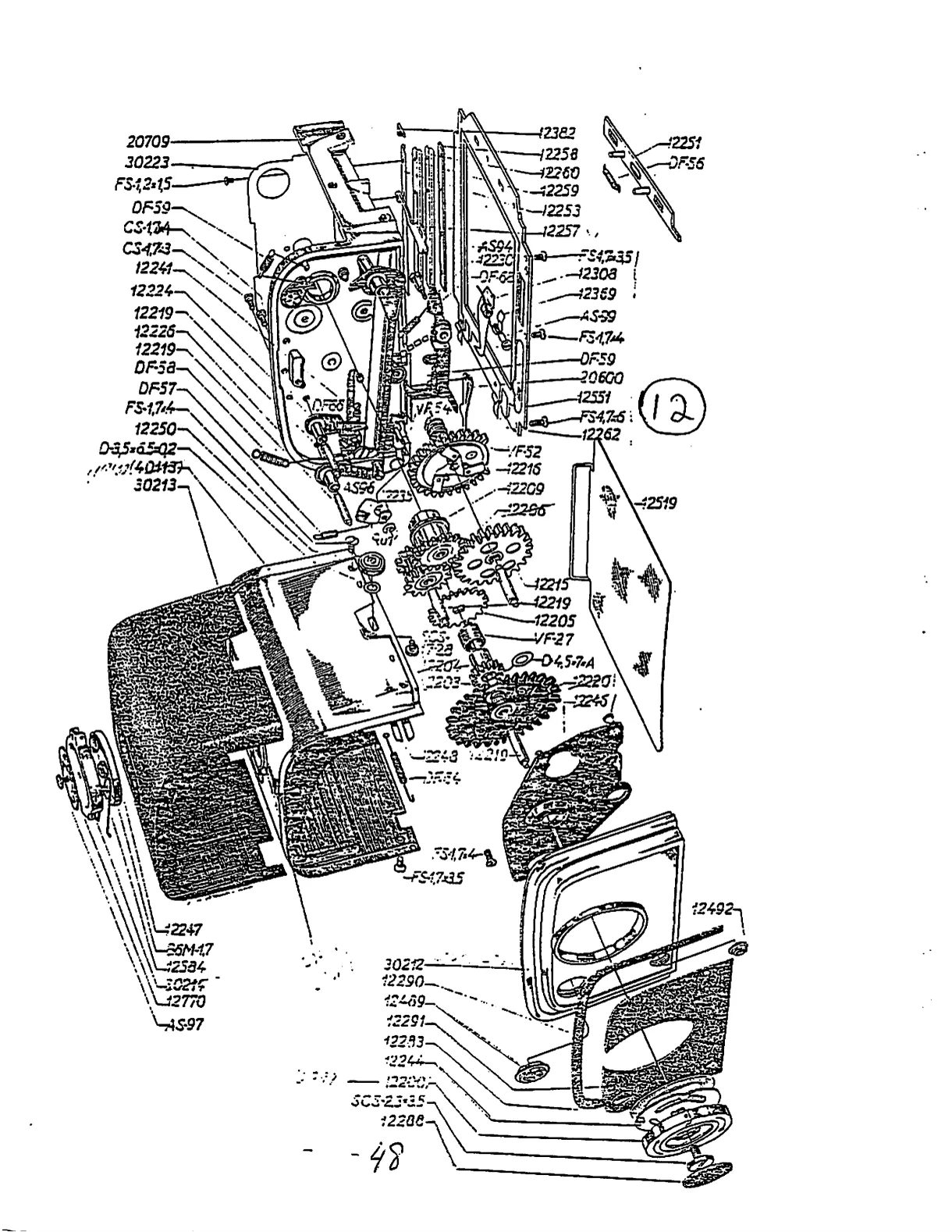
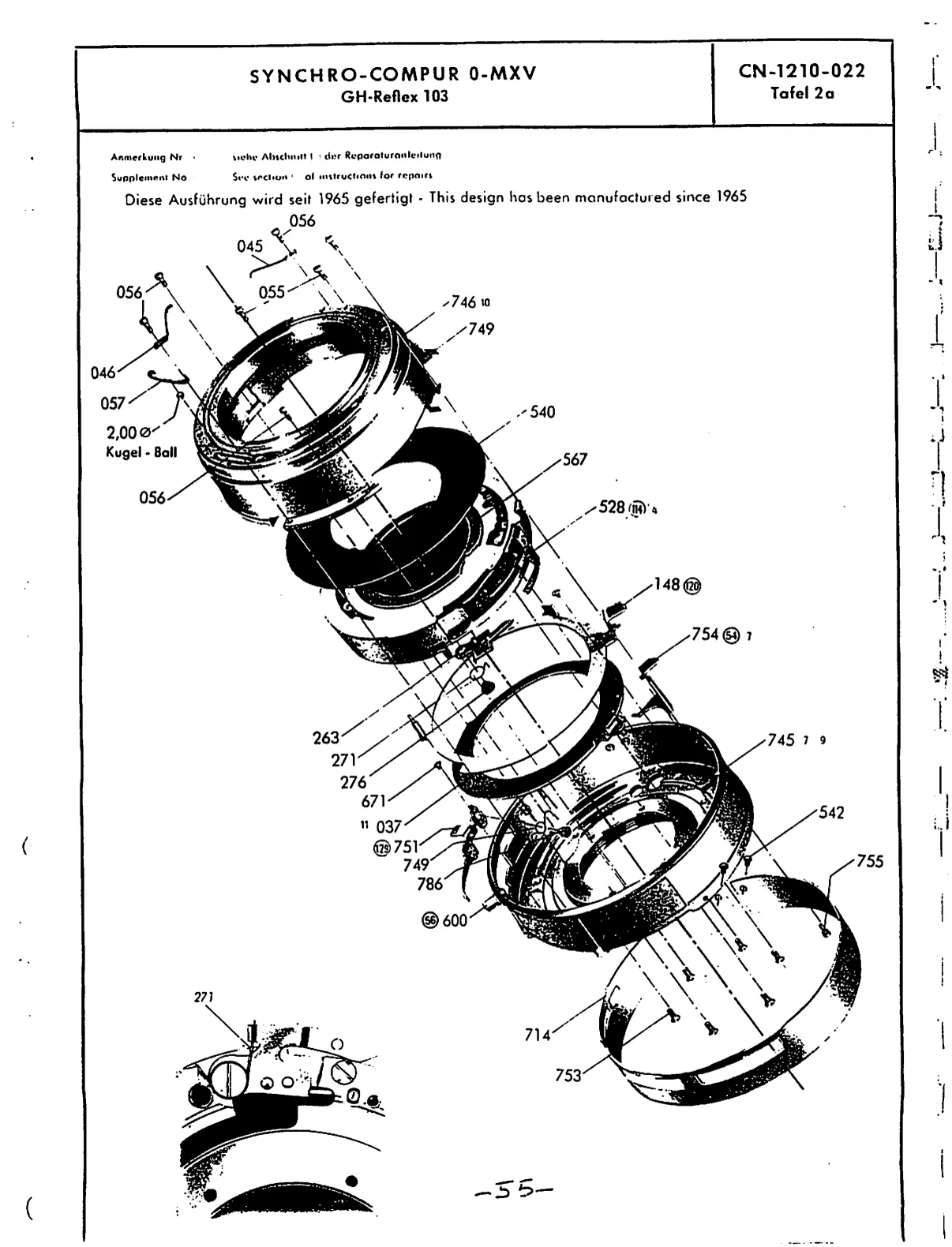
提示詞對配置寫得很具體。簡單來說:
從完全組裝好的相機開始,做一個乾淨、風格化的側視爆炸圖。把鏡頭向前拆成七到八片,間距拉大。把底片後背筆直向後拉出,捲軸組件靠近機身,外殼再往後。馬達筆直向下放,兩顆電池懸在馬達和機身之間。對焦屏作為一個整體向上抬起,主機身保持完整。
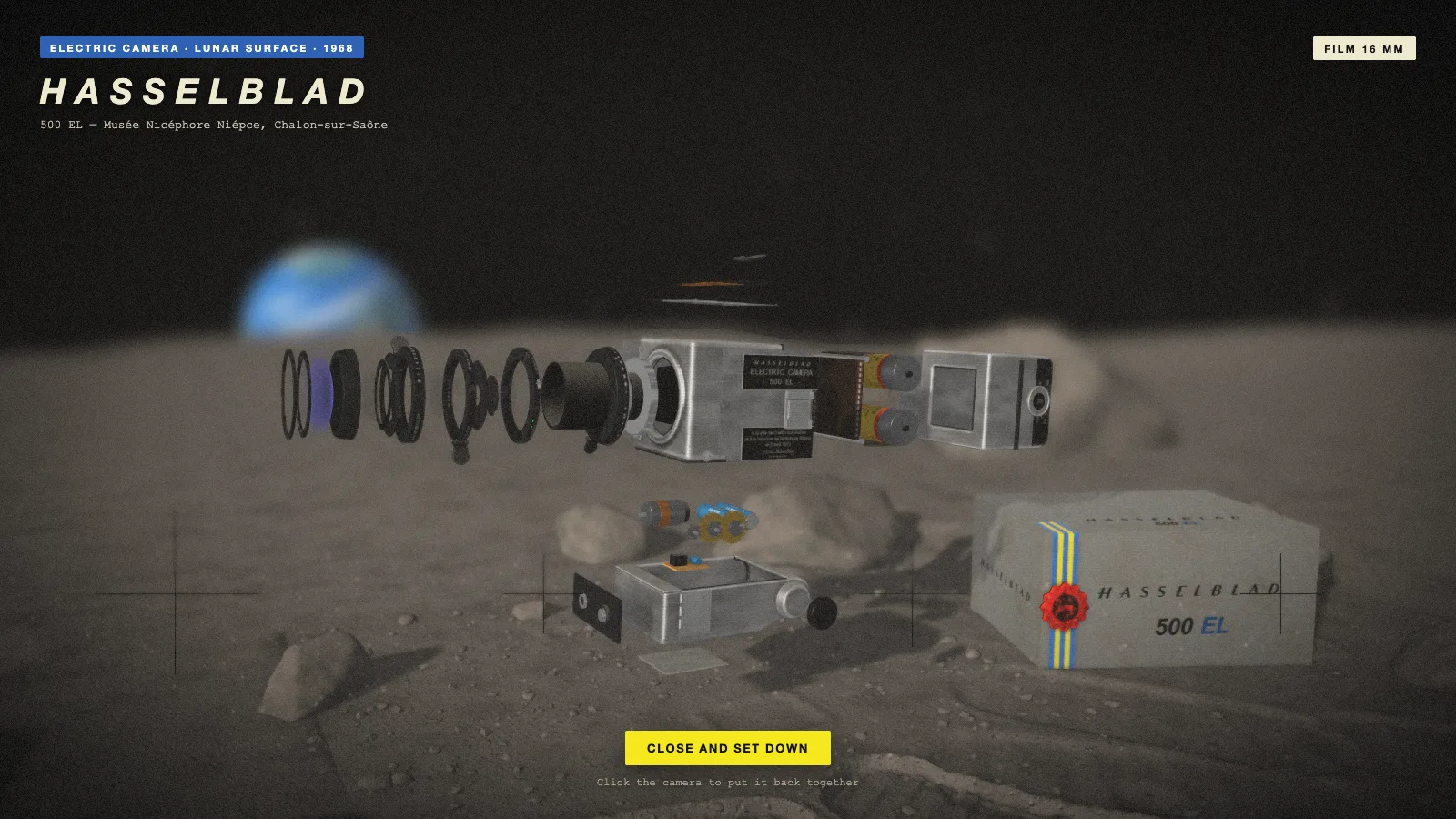
再用幾則追加提示詞,把馬達底座打開成一個托盤,齒輪懸在上方;把後背外殼向後拉開,露出兩個底片捲軸;再把橘色標籤作為獨立圖層抬起來。
用兩次點擊取代時間軸
最初的想法是一段定時動畫,從相機的舊包裝盒開始。後來故事變得更簡單了:
把相機直接放在沙地上。盒子放遠一點,證書卡片插在左邊的地面上。我們不做動畫:我點擊相機時,它升到空中;再點一次,它就把細節展開。
以爆炸圖為目標,代理設定好了點擊轉場:第一次點擊升起相機,第二次展開它,Close and set down 讓它重新組裝並落回沙地。場景的攝影機會跟著 Hasselblad 升起,始終對準它,並在零件展開時向後拉遠,讓所有東西都留在畫面裡。接下來是那些讓手感更對的小調整:升起的高度縮短約三分之一,離地再高一點,滑鼠視差減弱許多。
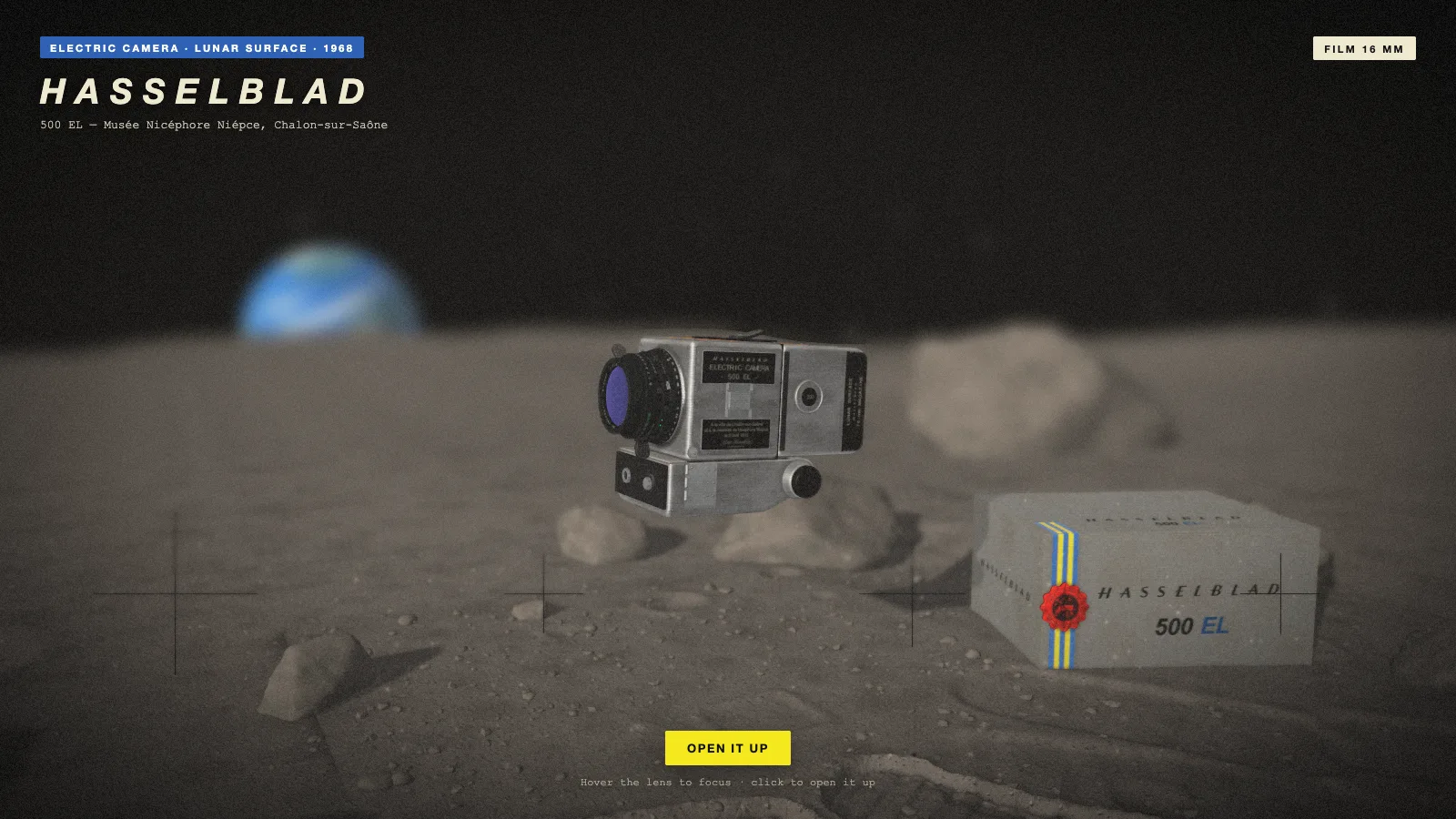
兩個懸停細節讓這個場景感覺是可以拿在手上的,而不只是擺著看的:
- 鏡頭:滑鼠移上去時,三個鏡環各自繞著自己的軸轉動。
- 盒子:滑鼠移上去時,盒蓋筆直掀起,就像有人正要打開它。這個試了兩次:第一版盒蓋從盒底穿了過去,第一次設的高度又太高。
用 NASA 照片建構月球表面
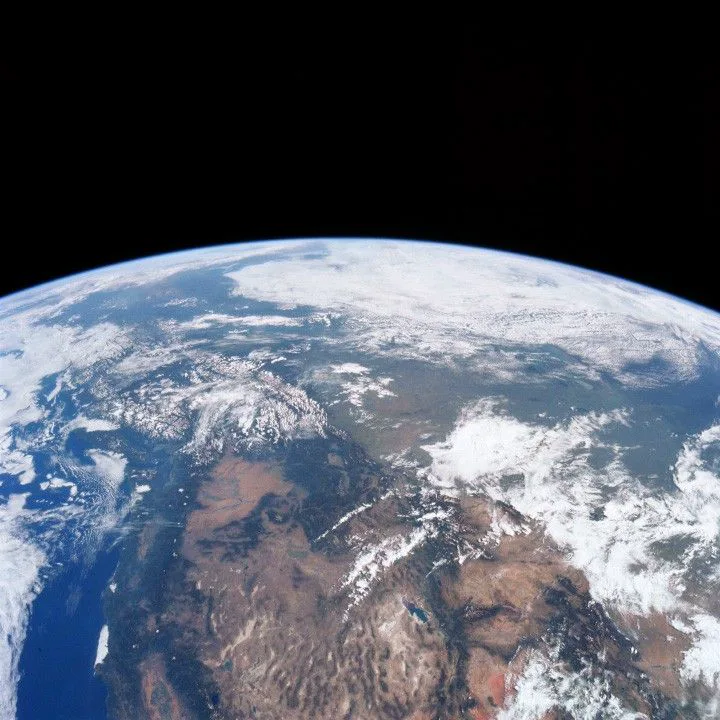
月面展台來自四張 NASA 參考照片:阿波羅 11 號土壤上的一枚靴印,用於覆滿塵土的地面、碎石和腳印;著陸點照片,用於遠處的山脊和隕石坑;還有兩張從阿波羅 11 號拍攝的地球照片,用於它的顏色和雲層。
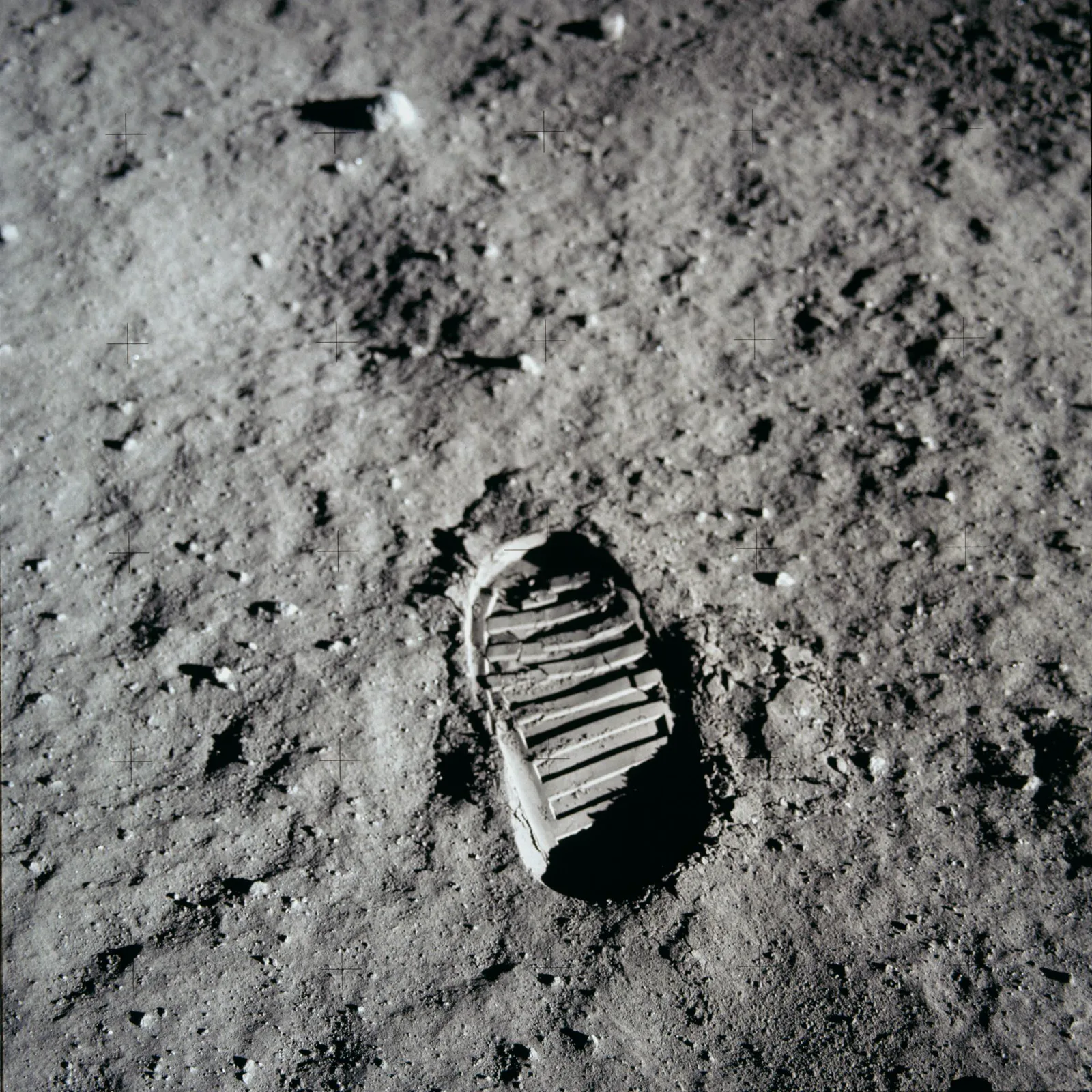
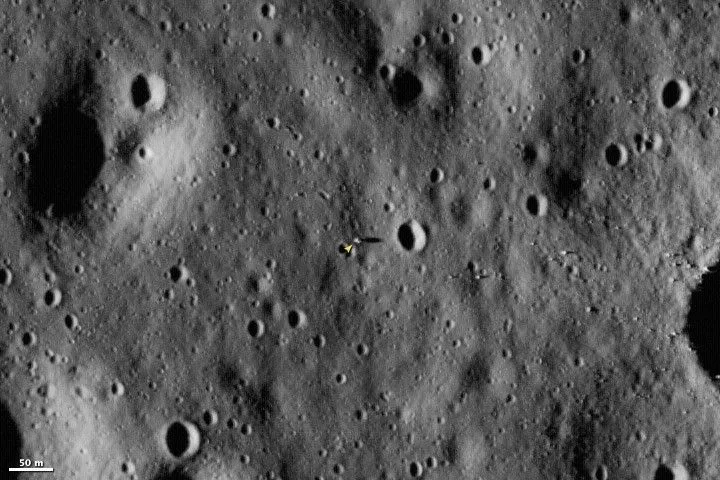
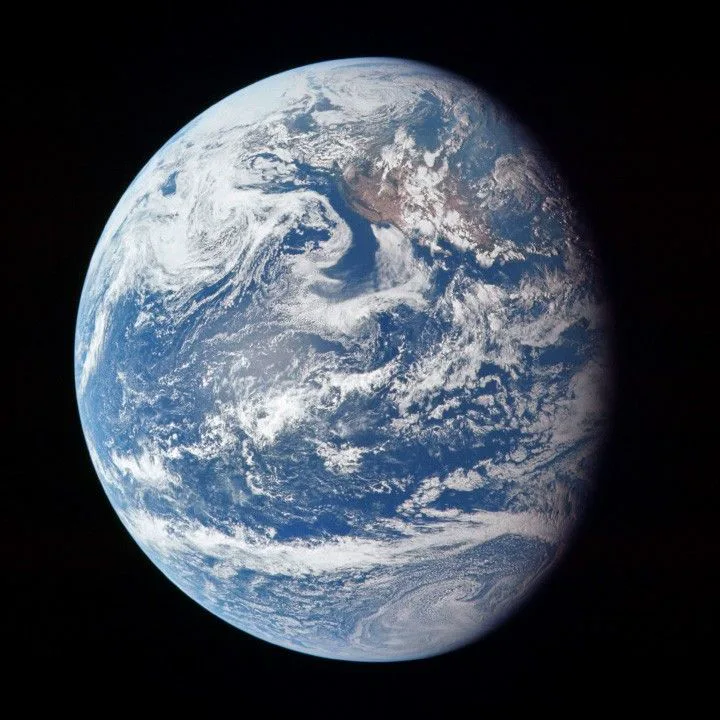
最終效果:前景是細細的塵土、散落的岩石和靴印,山脊上籠著一層薄霧,地球就懸在地平線上方。相機升起並展開時,零件的影子會在地面上拉長。
1969 年的質感:底片顆粒、無線電和塵土
最後幾輪打磨,都是為了讓它有 1969 年的感覺:
- 16 mm 底片濾鏡:在場景攝影機前放一個平面,用著色器加上顆粒感,以及 NASA 阿波羅照片上那種小十字標記。一張 NASA 參考照片顯示,這些十字應該更細、大小也各不相同。FILM 16 MM 按鈕可以開關它。
- 阿波羅無線電:第一次升起相機時,任務中的真實通話開始播放,並在你探索時輕聲循環,透過 Sound 動作播放。
- 景深:地球和遠處的山脊略微失焦,讓相機和盒子保持清晰;在爆炸圖裡,每個鏡環、捲軸和齒輪也依然分辨得清楚。
- 塵土與石子:飄浮的粒子(從多得過頭刪減了不少),以及在更少、更淺的靴印上散落的小石子。
- 材質:在相機金屬上加了刮痕和灰塵,對照一張參考算圖調整。
- 影格率:升起相機時影格率會掉。代理修正了驅動升起的腳本,並縮小了陰影。有一次嘗試刪減特效,結果畫面變差也沒有幫助,於是復原了。
下次我們還會這樣做
- 從參考資料開始,而不是從建模開始,並在提示詞裡為每份資料分配用途。
- 從第一則提示詞起就要求獨立、命名的零件。
- 用裁切圖指出哪裡不對,一次一個區域,每一輪都重新附上參考資料。
- 爆炸圖用圖面或手冊來做,並依軸逐一描述配置。
- 故事保持簡單。在這裡,兩次點擊勝過一條時間軸。
- 每次視覺改動後都檢查影格率,復原沒有幫助的改動。
這裡的一切都在瀏覽器中執行,所以這樣的場景可以用連結、嵌入,或 React、Next.js、原生 JavaScript 程式碼的形式放到網站上,點擊、懸停和聲音都會保留。同樣的方法也適用於產品:幾張照片加一份零件圖,就足以做出一個附爆炸圖的互動式 3D 產品展示。
來源
- Hasselblad 500 EL, 1968, Musée Nicéphore Niépce,Wikimedia Commons:主要參考照片
- Hasselblad celebrates 50 years on the Moon 和 Hasselblad in space:黑色相機的側面板
- Apollo 11 bootprint,NASA:地面
- Apollo 11 landing site,NASA:山脊和隕石坑
- Looking back from Apollo 11,NASA:地球
- Moon color,NASA Scientific Visualization Studio:月球表面的顏色
做一個類似的
在 Spline 中開啟新檔案,把這則提示詞交給 AI 代理,再一則提示詞接著一則提示詞地完善它:
一台位於月球表面的復古中片幅相機,點擊後會升起並展開成爆炸圖
了解更多: 3D Product Showcase