 Spline
Hasselblad 500 EL: una fotocamera lunare del 1968 ricreata come modello 3D interattivo con l’IA
Come abbiamo creato un modello 3D interattivo della Hasselblad dell’era Apollo con un agente IA, un prompt alla volta: foto di riferimento, un manuale di riparazione, un esploso cliccabile e un look da pellicola 16 mm.
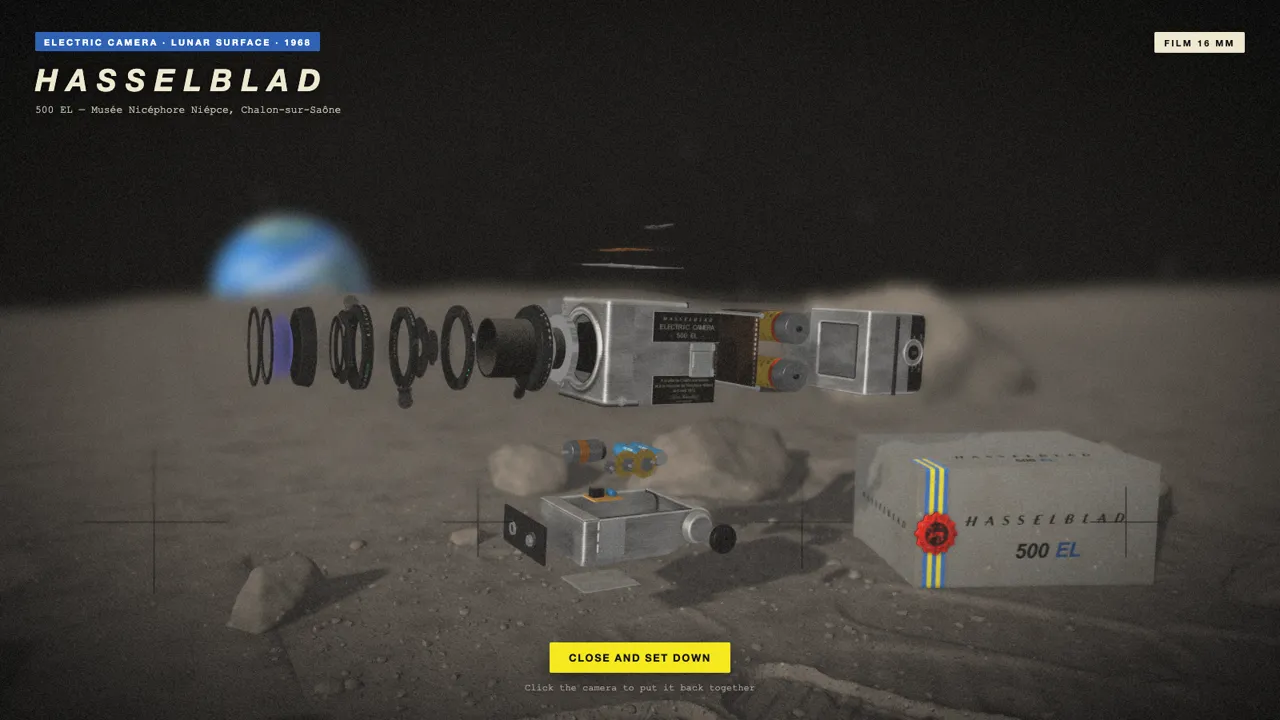
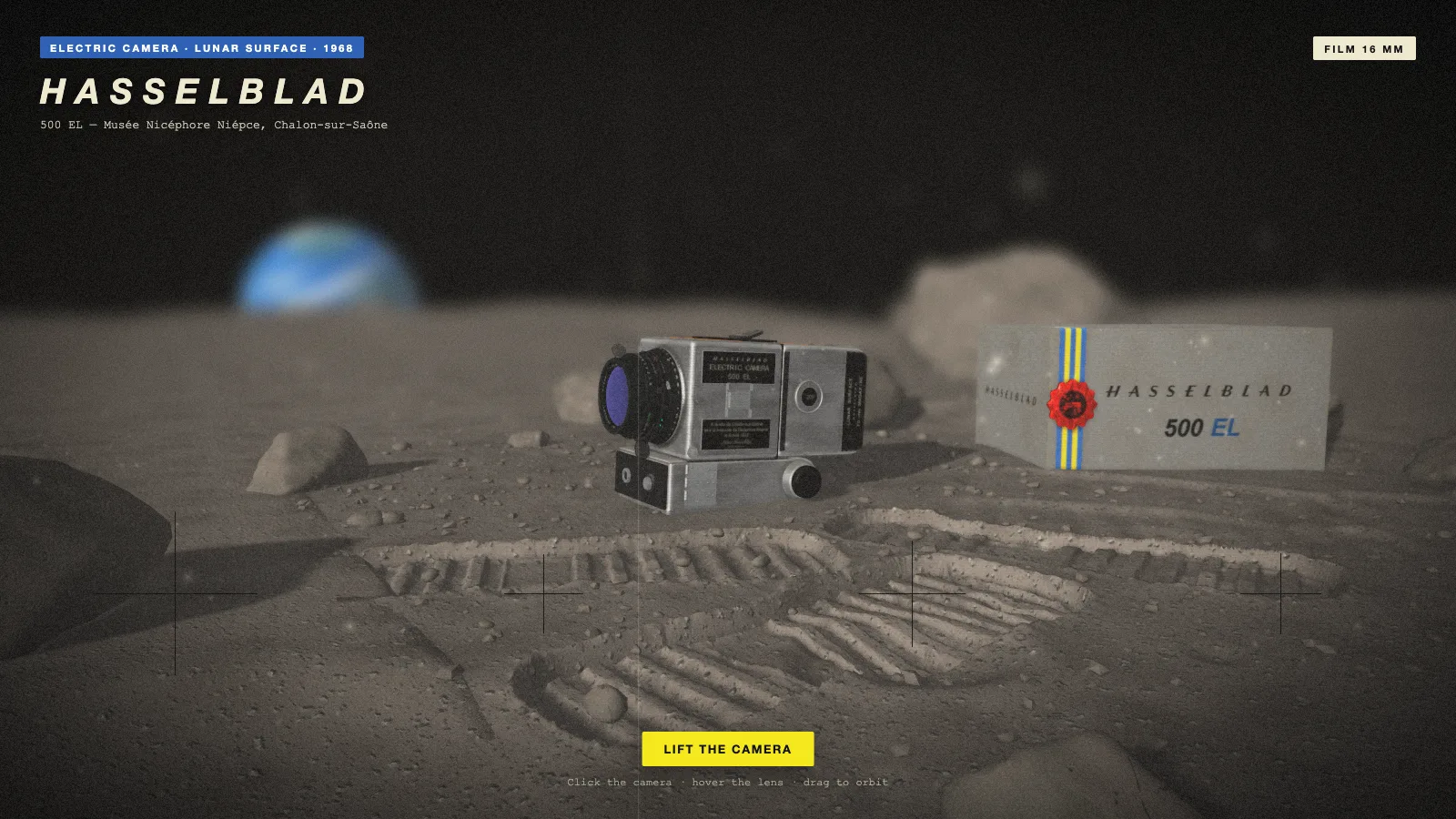
Prova: Clicca la fotocamera per sollevarla, clicca di nuovo per aprirla e passa il cursore sull’obiettivo per farne ruotare le ghiere.
La Hasselblad 500 EL di questa scena è il modello 3D di un esemplare conservato al Musée Nicéphore Niépce di Chalon-sur-Saône, in Francia. Il museo la descrive come lo stesso modello che gli astronauti portarono nel primo viaggio umano sulla Luna, l’Apollo 11, dove l’originale è rimasta.
L’abbiamo ricreata come modello 3D interattivo in Spline, dando i prompt a un agente IA, e l’abbiamo messa dove deve stare: sulla superficie lunare. Clicca la fotocamera e si solleva dalla sabbia. Clicca di nuovo e si apre in un esploso dei suoi pezzi. Passa il cursore sull’obiettivo e le ghiere ruotano; passalo sulla scatola e il coperchio si alza. In sottofondo suonano piano le trasmissioni radio dell’Apollo. Tutto gira nel browser, quindi può stare in una pagina web come qualsiasi altro embed.
Tutto è partito da due foto di riferimento, un manuale di riparazione e qualche immagine della NASA, e ha seguito una classica pipeline di produzione 3D in quattro fasi: costruire il modello, renderlo interattivo, allestire l’ambiente e infine rifinire il look. Ecco com’è andata ogni fase, con i prompt principali citati (leggermente modificati per chiarezza).
In breve
- Strumenti: Claude Opus 5.5, collegato a Spline tramite il server MCP di Spline, con una skill di modellazione per costruire parti meccaniche precise. La nostra guida spiega come creare modelli 3D con Claude, compresa questa configurazione. L’abbiamo anche ricreata passo dopo passo nell’agente IA di Spline (Ultra Max, con Claude Fable 5.2) per un video tutorial.
- Materiale di partenza: due foto di riferimento della fotocamera, gli schemi delle parti da un manuale di riparazione Hasselblad, foto NASA del sito di allunaggio dell’Apollo 11 e audio radio dell’Apollo. Tutte le fonti sono elencate in fondo.
- Tempo: circa 60 prompt in due giorni, quasi tutti spesi per azzeccare le forme della fotocamera.
- Interazioni: clic per sollevarla, un altro clic per aprire l’esploso, hover su obiettivo e scatola, trascina per orbitare.
Costruire un modello 3D fedele partendo dalle foto
Parti dai riferimenti, non dalla memoria
Due foto hanno fatto gran parte del lavoro, e ognuna aveva un compito:
- La forma e la finitura: una foto della 500 EL argentata della collezione del Musée Nicéphore Niépce ha dato la forma generale, le proporzioni e la finitura argento satinato.
- L’altro lato: la foto della fotocamera nera pubblicata dalla stessa Hasselblad per l’Apollo ha mostrato i comandi e i dettagli del pannello sul lato che la prima foto non vede.
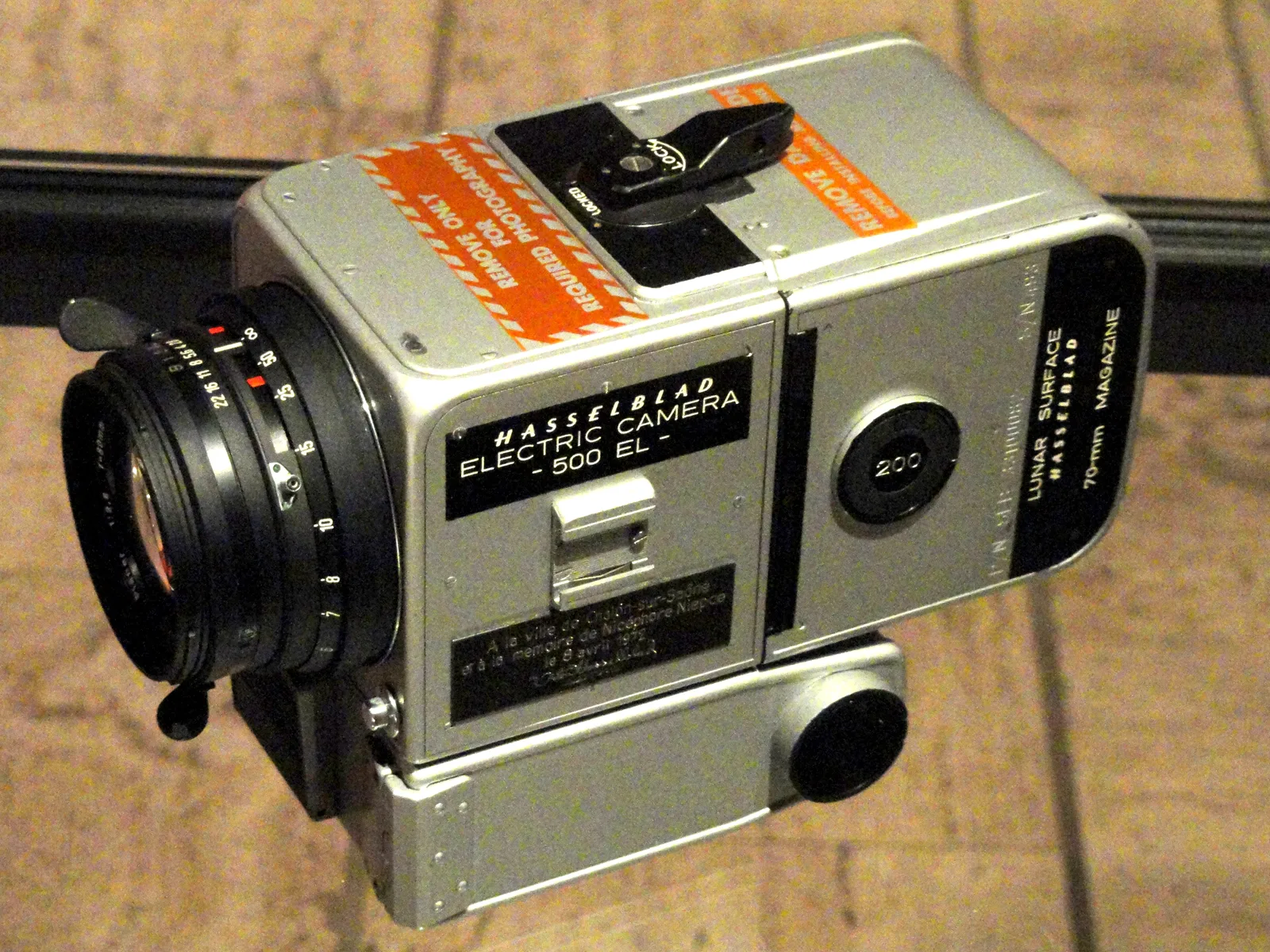
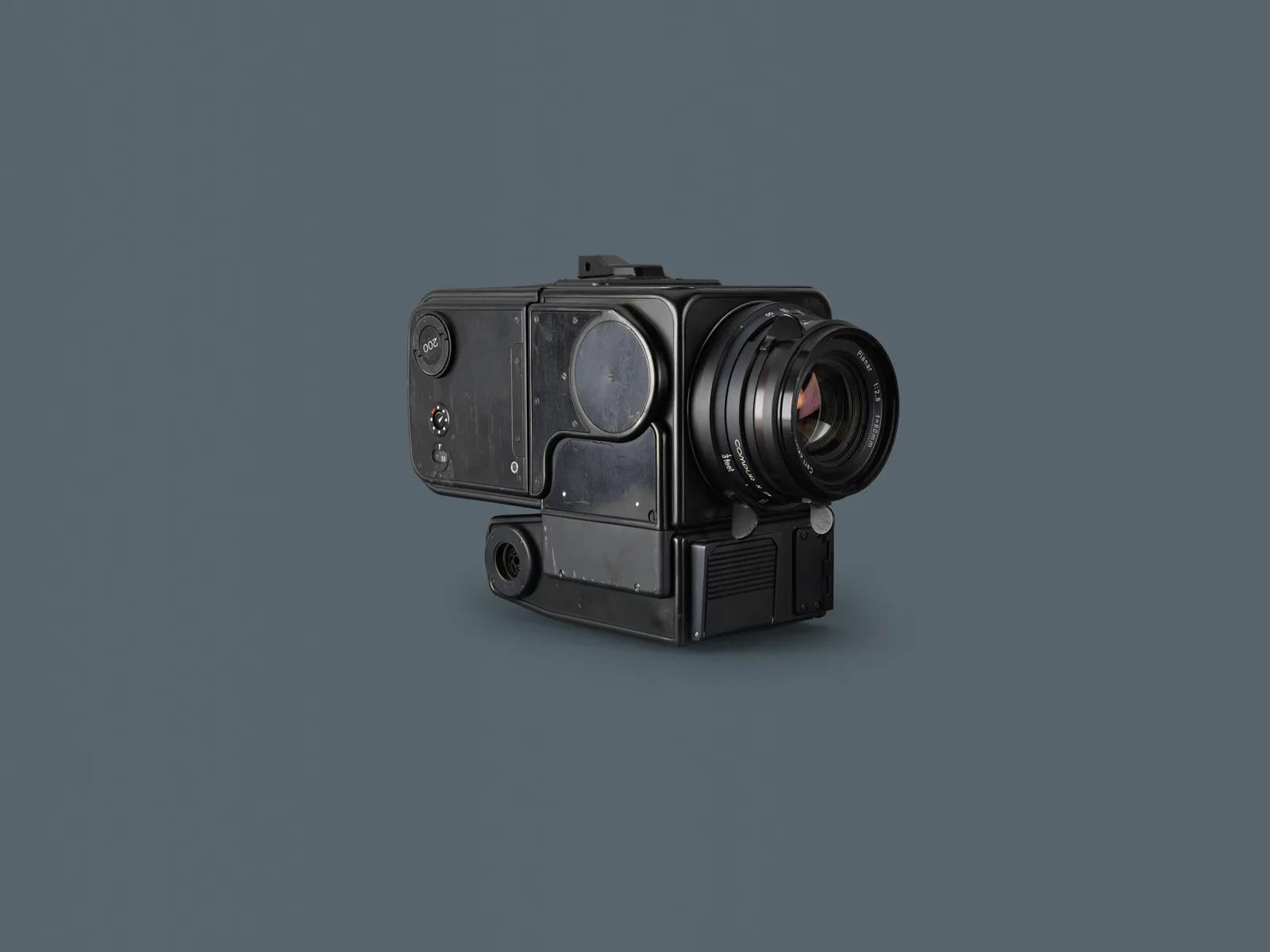
Il primo prompt indicava il modello esatto, la Hasselblad 500 EL del 1968, e spiegava all’agente a cosa servisse ogni foto: quella argentata per forma e finitura, quella nera solo per la disposizione del pannello laterale. Poi elencava i dettagli che la rendono una Hasselblad (le ghiere a gradini dell’obiettivo, le etichette di avvertenza arancioni, le targhette incise) e chiedeva materiali PBR, così che il corpo argento satinato, il barilotto nero opaco dell’obiettivo e il vetro catturassero la luce ciascuno a modo suo.
Una richiesta di quel primo prompt si è rivelata preziosa più avanti: gruppi separati e con un nome per il corpo, il gruppo obiettivo, il magazzino pellicola e la base motore. Con le parti separate fin dall’inizio, l’esploso e le animazioni in hover sono venuti quasi gratis.
Rifinisci una zona alla volta
Il primo risultato aveva già il corpo argentato, i nastri arancioni, le targhette laterali incise e le ghiere della seconda foto. Gran parte dei due giorni è andata in passaggi di rifinitura, ognuno a confrontare il modello con le foto e a correggere ciò che non tornava: la leva di blocco nera con la scritta "LOCK", la parte anteriore svasata del barilotto con le sue due levette piatte, e targhette che restavano piatte come decalcomanie.
Tre tecniche hanno fatto quasi tutto il lavoro:
- Riallega le foto di riferimento a ogni passaggio e indica quali proporzioni mantenere, così l’agente corregge i dettagli senza allontanarsi dall’originale.
- Manda due immagini per modificare una zona: un ritaglio del modello com’è adesso e un ritaglio del riferimento come dovrebbe essere, poi indica la parte sbagliata.
- Modifica a mano quando è più veloce. L’agente costruisce una normale scena Spline, quindi la dimensione di un’etichetta, il suo testo, la forma del magazzino pellicola o la rugosità di un materiale si possono regolare direttamente nell’editor, e poi l’agente riparte da lì.
Un tipico prompt di rifinitura era breve e accompagnato da un ritaglio:
Queste parti non sono posizionate né modellate correttamente in 3D. Ecco un ritaglio della foto di riferimento.
Un ultimo passaggio sull’obiettivo ha usato quattro primi piani del suo Carl Zeiss Planar 80mm f/2.8 per rifinirne geometria e materiali.
Renderla interattiva
Da un manuale di riparazione a un esploso
Per l’esploso, l’agente aveva gli schemi delle parti di un manuale di riparazione della Hasselblad 500C/M, che mostrano come la fotocamera si assembla all’interno.
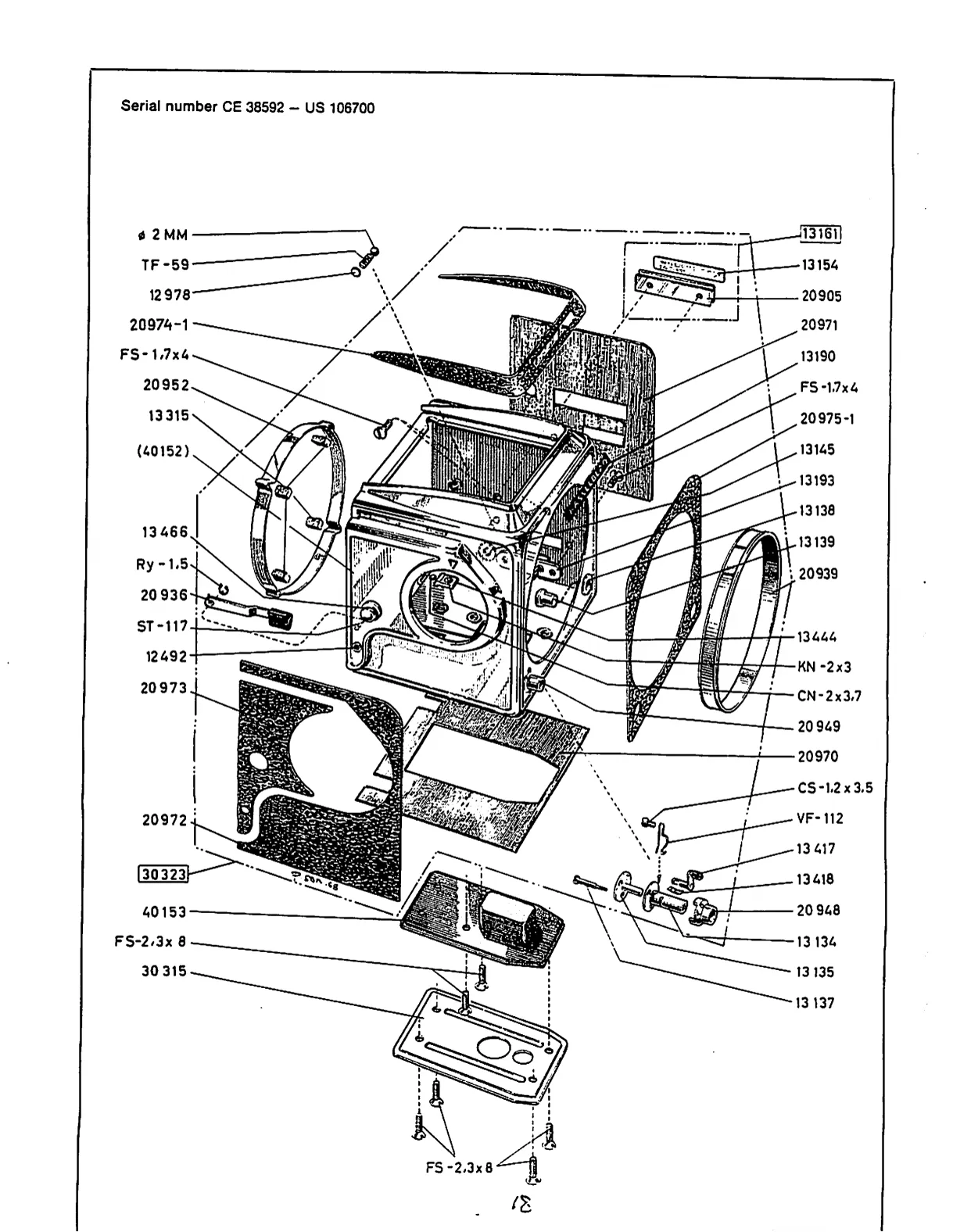
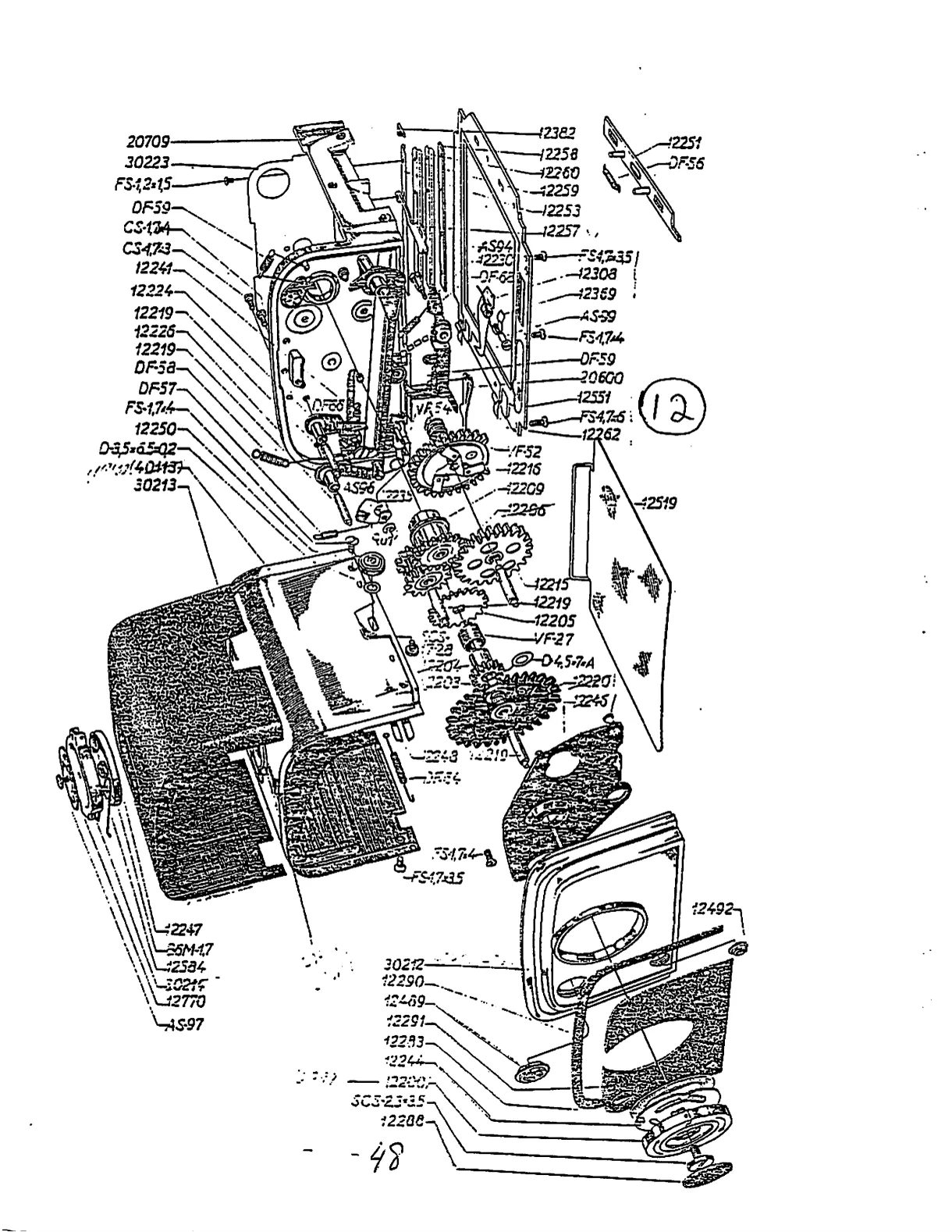
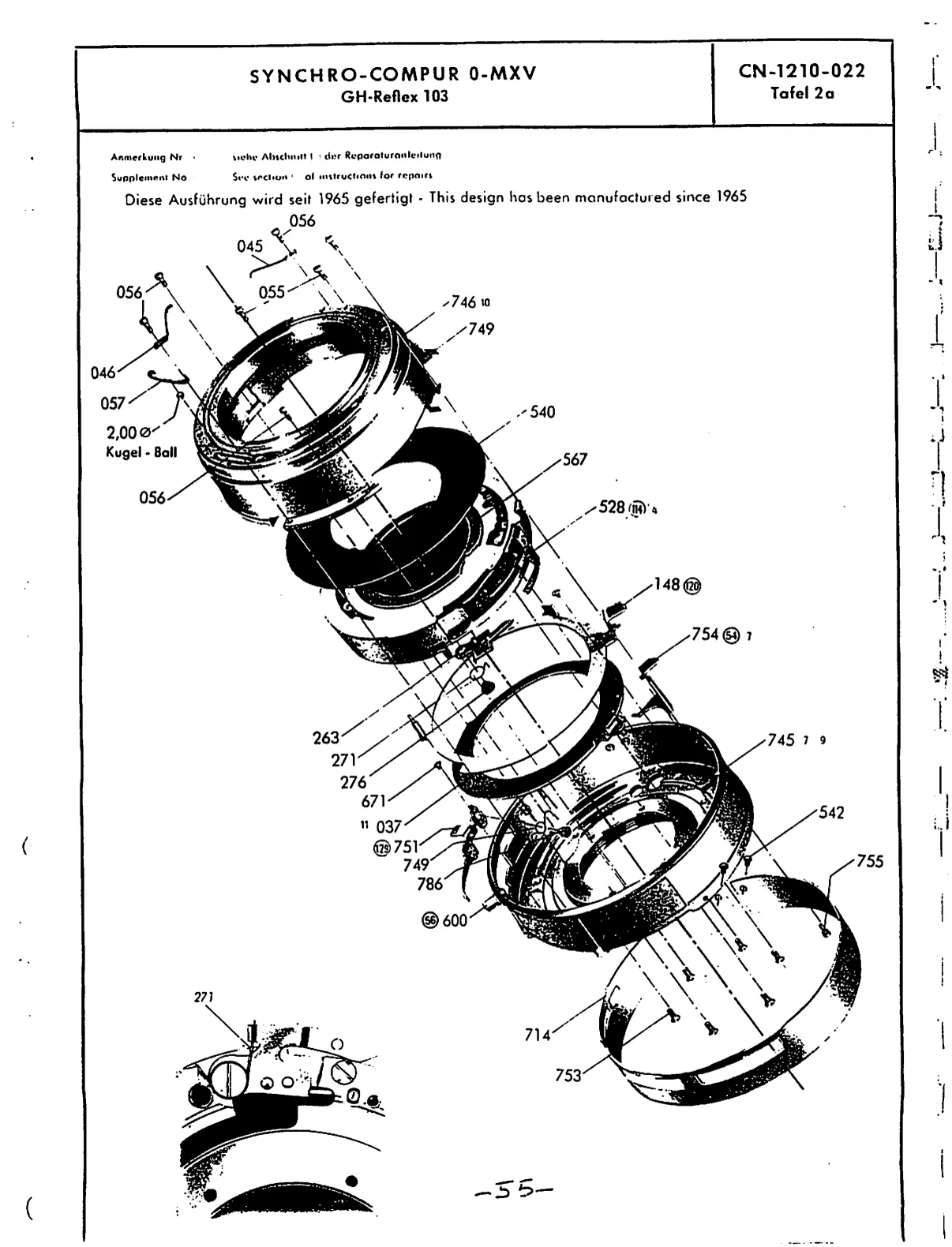
Il prompt era preciso sulla disposizione. In sintesi:
Parti dalla fotocamera completamente assemblata e crea un esploso pulito e stilizzato di profilo. Separa l’obiettivo in avanti in sette o otto sezioni ben distanziate. Sposta il magazzino pellicola dritto all’indietro, con l’inserto della bobina vicino al corpo e il guscio esterno più indietro. Abbassa il motore in verticale, con le due batterie sospese tra il motore e il corpo. Solleva lo schermo di messa a fuoco come un unico pezzo e lascia intatto il corpo principale.
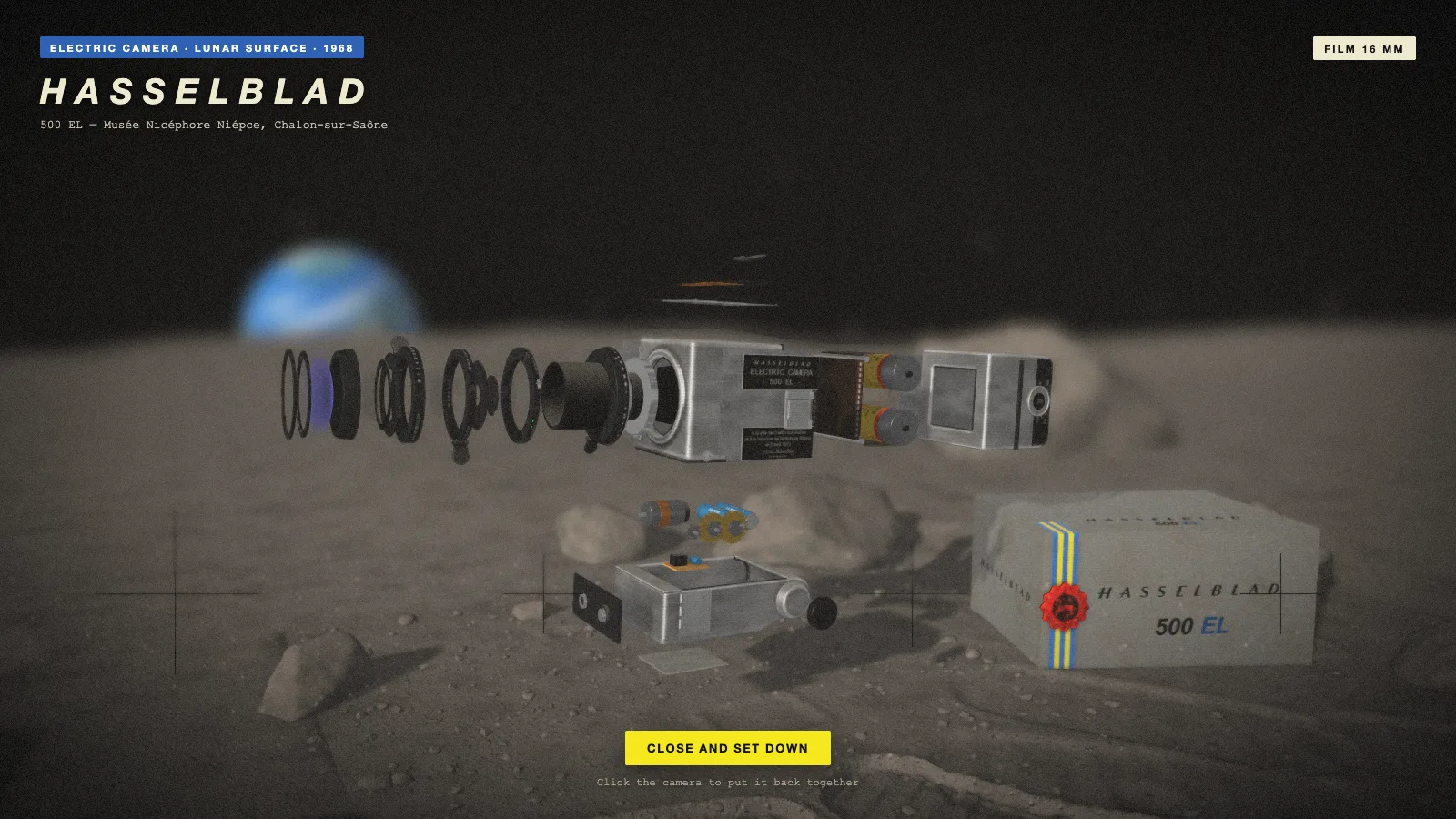
Qualche prompt successivo ha aperto la base motore in un vassoio con gli ingranaggi sollevati sopra, ha arretrato il guscio del magazzino per mostrare le due bobine di pellicola e ha staccato le etichette arancioni come livelli a sé.
Due clic invece di una timeline
La prima idea era un’animazione a tempo che partiva dalla vecchia scatola della fotocamera. La storia si è semplificata:
Metti la fotocamera direttamente sulla sabbia. Sposta la scatola un po’ più lontano e pianta il cartoncino del certificato nel terreno sulla sinistra. Niente animazione: quando clicco la fotocamera si solleva in aria, e quando la clicco di nuovo si apre nel dettaglio.
Con l’esploso come obiettivo, l’agente ha impostato le transizioni al clic: il primo clic solleva la fotocamera, il secondo la apre, e Close and set down la ricompone sulla sabbia. La camera della scena segue la Hasselblad mentre sale, continua a inquadrarla e si allontana mentre i pezzi si separano, così tutto resta nell’inquadratura. Poi sono arrivate le piccole correzioni che la fanno sembrare giusta: un sollevamento più corto di un terzo, un po’ più di altezza dal suolo e un parallax del mouse molto più discreto.
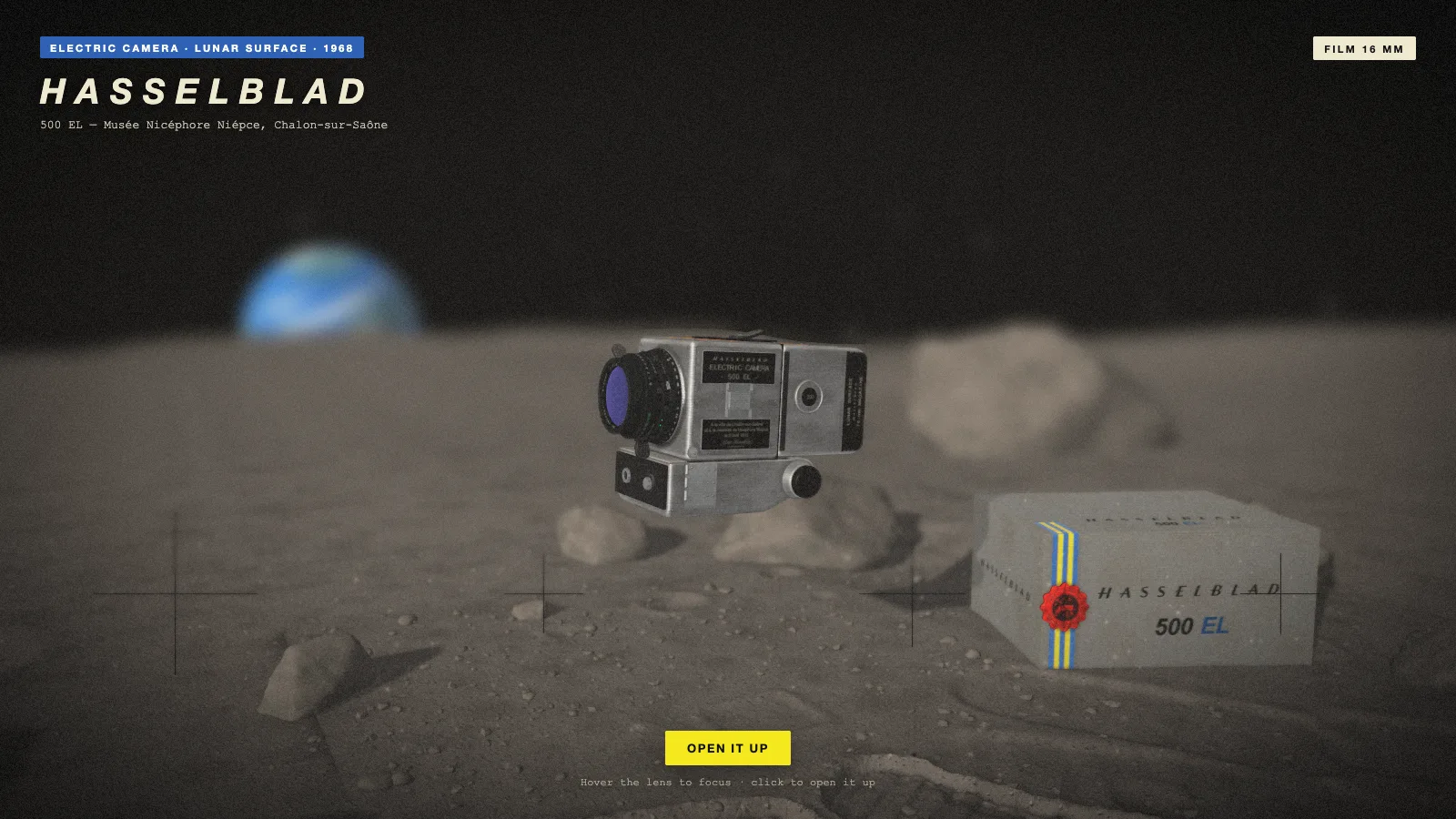
Due dettagli in hover fanno sembrare la scena qualcosa da maneggiare, non solo da guardare:
- L’obiettivo: passaci sopra il cursore e tutte e tre le ghiere ruotano, ognuna intorno al proprio perno.
- La scatola: passaci sopra il cursore e il coperchio si alza dritto, come se qualcuno stesse per aprirla. Ci sono voluti due tentativi: la prima versione faceva passare il coperchio attraverso il fondo della scatola, e la prima altezza era eccessiva.
Costruire la superficie lunare dalle foto della NASA
L’ambientazione lunare è nata da quattro foto di riferimento della NASA: un’impronta di stivale nel suolo dell’Apollo 11 per il terreno polveroso, i sassolini e le impronte; il sito di allunaggio per le creste e i crateri lontani; e due immagini della Terra scattate dall’Apollo 11 per i suoi colori e le nuvole.
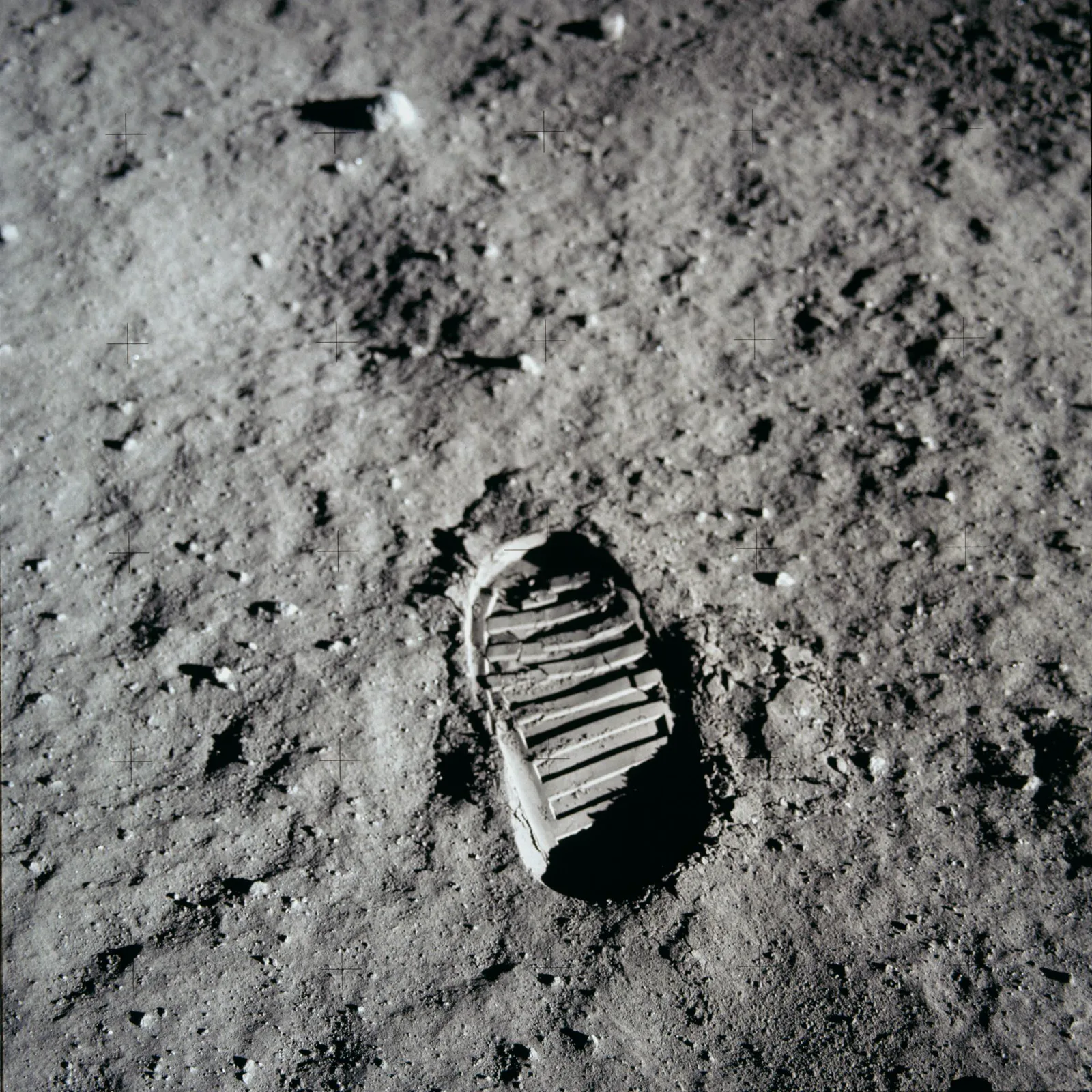
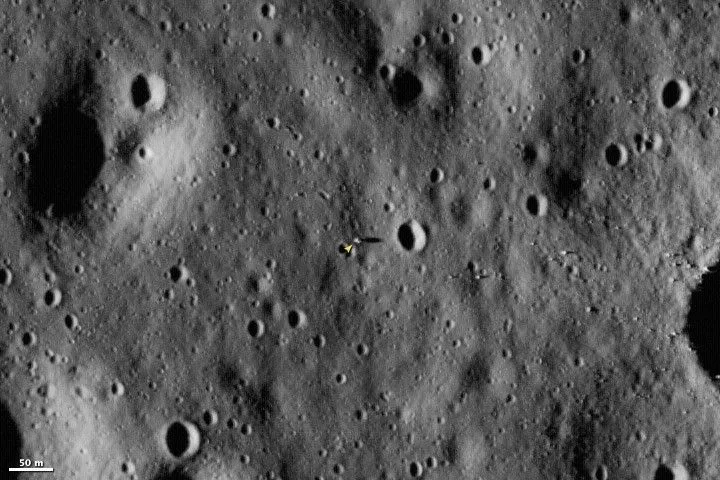
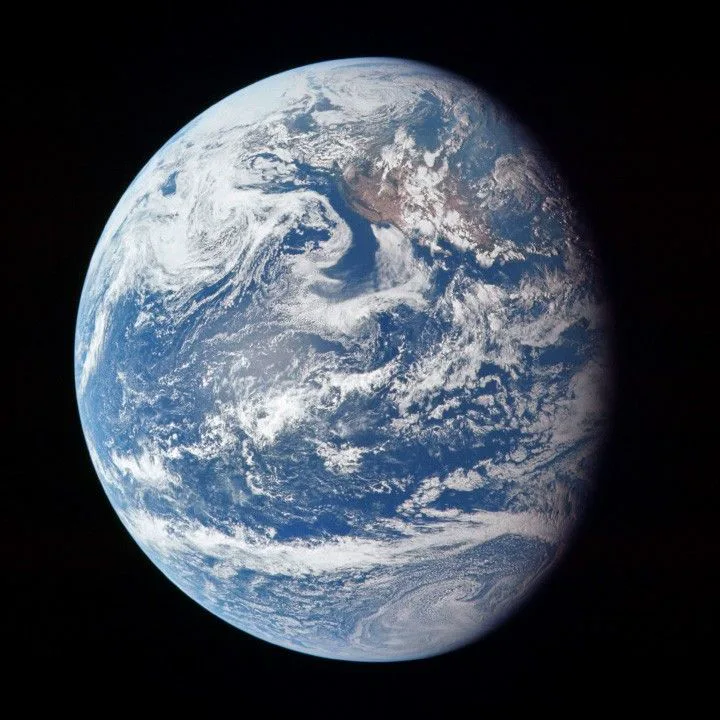
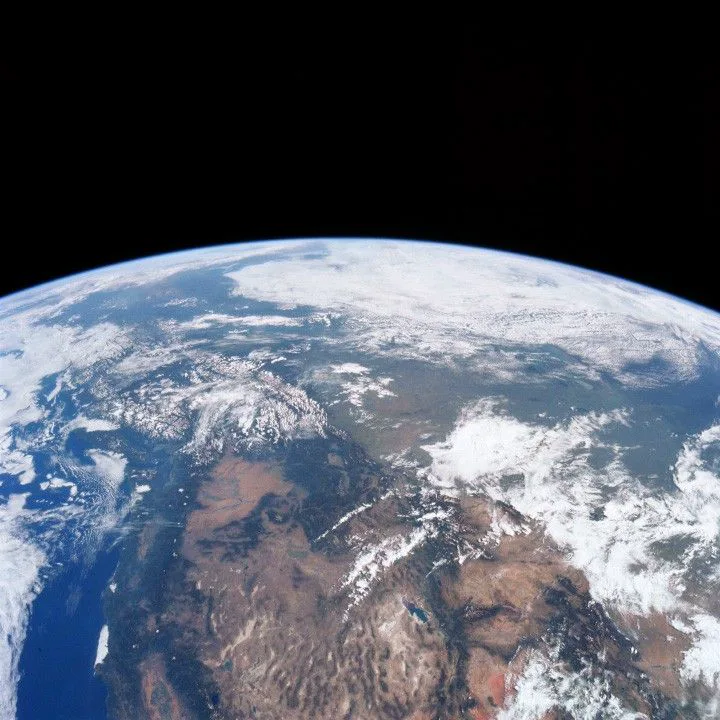
Il risultato: polvere fine, rocce sparse e impronte di stivali in primo piano, una leggera foschia sulle creste e la Terra appena sopra l’orizzonte. Mentre la fotocamera si solleva e si apre, le ombre dei suoi pezzi si allungano sulla superficie.
Il look del 1969: grana della pellicola, radio e polvere
Gli ultimi passaggi sono serviti a farla sembrare del 1969:
- Un filtro pellicola 16 mm: un piano davanti alla camera della scena, con uno shader che aggiunge la grana e le piccole croci visibili nelle foto Apollo della NASA. Un riferimento NASA ha mostrato che le croci dovevano essere più sottili e di dimensioni diverse. Il pulsante FILM 16 MM lo attiva e disattiva.
- La radio dell’Apollo: vere trasmissioni della missione partono la prima volta che sollevi la fotocamera e vanno in loop a basso volume mentre esplori, riprodotte con un’azione Sound.
- Profondità: la Terra e le creste lontane sono leggermente sfocate, così la fotocamera e la sua scatola restano nitide, e nell’esploso si distinguono ancora ogni ghiera dell’obiettivo, ogni bobina e ogni ingranaggio.
- Polvere e sassi: particelle sospese (ridotte, perché erano decisamente troppe) e piccoli sassi sparsi su impronte meno numerose e meno profonde.
- Materiali: graffi e polvere sul metallo della fotocamera, allineati a un render di riferimento.
- Frame rate: sollevare la fotocamera lo faceva calare. L’agente ha corretto lo script che guida il sollevamento e ha ridotto le ombre. Un esperimento, tagliare gli effetti, ha peggiorato il look senza aiutare, quindi è stato annullato.
Cosa rifaremmo allo stesso modo
- Partire dai riferimenti, non dalla modellazione, e dare a ognuno un compito nel prompt.
- Chiedere parti separate e con un nome fin dal primo prompt.
- Indicare cosa non va con un’immagine ritagliata, una zona alla volta, e riallegare i riferimenti a ogni passaggio.
- Usare schemi o un manuale per l’esploso, e descrivere la disposizione asse per asse.
- Tenere la storia semplice. Qui due clic battono una timeline.
- Controllare il frame rate dopo ogni modifica visiva, e annullare ciò che non aiuta.
Tutto questo gira nel browser, quindi una scena come questa può finire su un sito web come link, embed o codice per React, Next.js o JavaScript puro, con i suoi clic, hover e suoni. Lo stesso approccio funziona per un prodotto: bastano poche foto e uno schema delle parti per una vetrina di prodotto 3D interattiva con il suo esploso.
Fonti
- Hasselblad 500 EL, 1968, Musée Nicéphore Niépce, su Wikimedia Commons: la foto di riferimento principale
- Hasselblad celebrates 50 years on the Moon e Hasselblad in space: il pannello laterale della fotocamera nera
- Apollo 11 bootprint, NASA: il terreno
- Apollo 11 landing site, NASA: le creste e i crateri
- Looking back from Apollo 11, NASA: la Terra
- Moon color, NASA Scientific Visualization Studio: il colore della superficie lunare
Creane uno simile
Apri un nuovo file in Spline e dai questo prompt all’agente IA, poi continua a costruire un prompt alla volta:
Una fotocamera medio formato vintage sulla superficie lunare che si solleva e si apre in un esploso quando la clicchi
Altro su 3D Product Showcase