 Spline
Thiết kế chữ 3D cách điệu bằng path
Spline 3DCơ bản12 phút
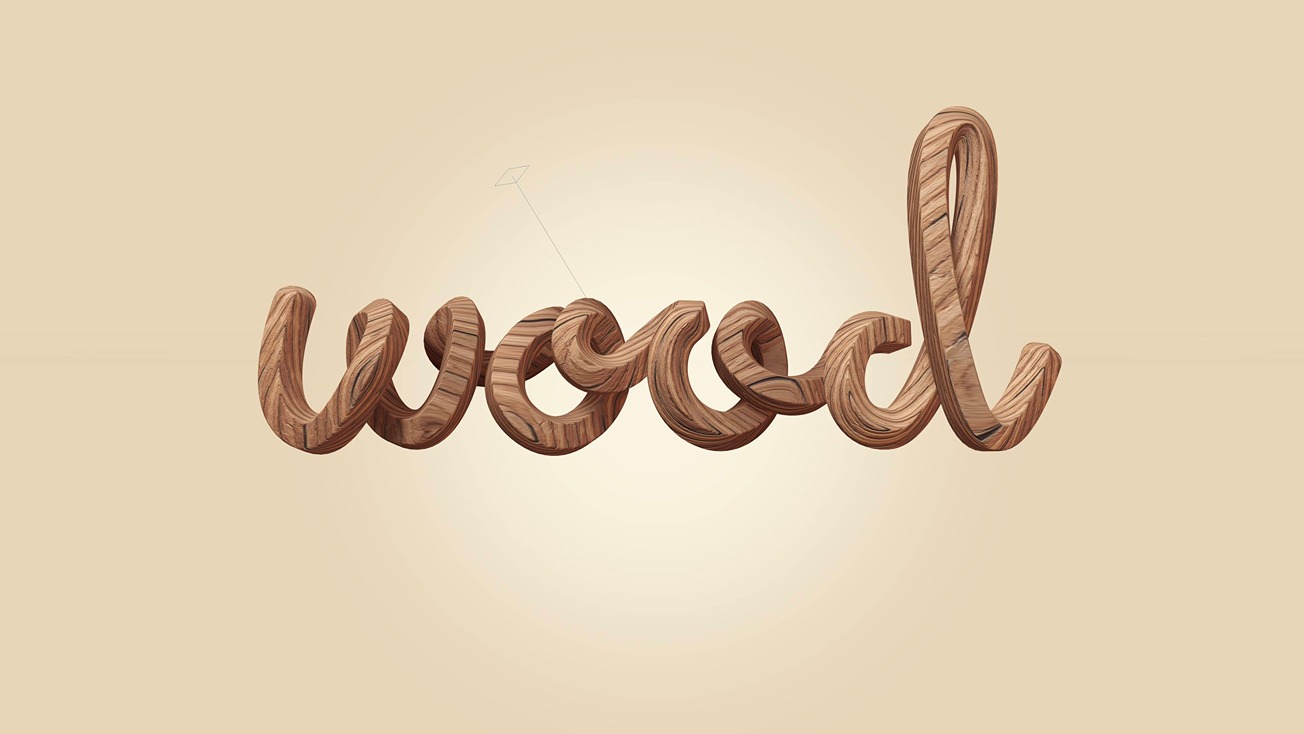
Xin chào, chào mừng trở lại! Trong hướng dẫn này, chúng tôi hướng dẫn cách dùng path 3D trong Spline để tạo chữ viết tay 3D với texture chi tiết. Xem Spline: https://spline.design/
Chúng ta bắt đầu bằng việc chọn hình tham chiếu, dùng công cụ path để đồ lại chữ, rồi làm nó trông 3D hơn bằng cách điều chỉnh các điểm path trong không gian 3D.
Công cụ Path là một tính năng rất thân thiện và dễ dùng.
Chúng tôi đặc biệt khuyên người mới bắt đầu xem hướng dẫn này. Đây là cách tốt để bắt đầu khám phá không gian 3D 🚀
Tìm hiểu thêm về path 3D: https://youtu.be/5pU7tGajw2E?si=lJhYUSbOT0busEhm
Bạn có gợi ý chủ đề nào cho hướng dẫn tiếp theo không? 🤔 Hãy cho chúng tôi biết trong phần bình luận! 💬 ❤️
Bạn sẽ học được gì
- 0:00Giới thiệu
- 0:22Thêm hình tham chiếu
- 1:30Tạo nét bằng công cụ Path
- 2:16Dùng công cụ Bend
- 3:29Điều chỉnh vị trí điểm path
- 4:11Khám phá các hình dạng path
- 4:52Áp dụng texture
- 5:57Tăng độ chân thực (Bump Map)
- 6:40Nền và hiệu ứng ánh sáng
- 9:20Chi tiết bóng đổ mềm (Ambient Shadow)
- 10:00Tạo hoạt ảnh cho chữ 3D và sự kiện tương tác
- 11:28Cách xuất