 Spline
Concevoir un texte 3D stylisé avec des tracés
Spline 3DDébutant12 min
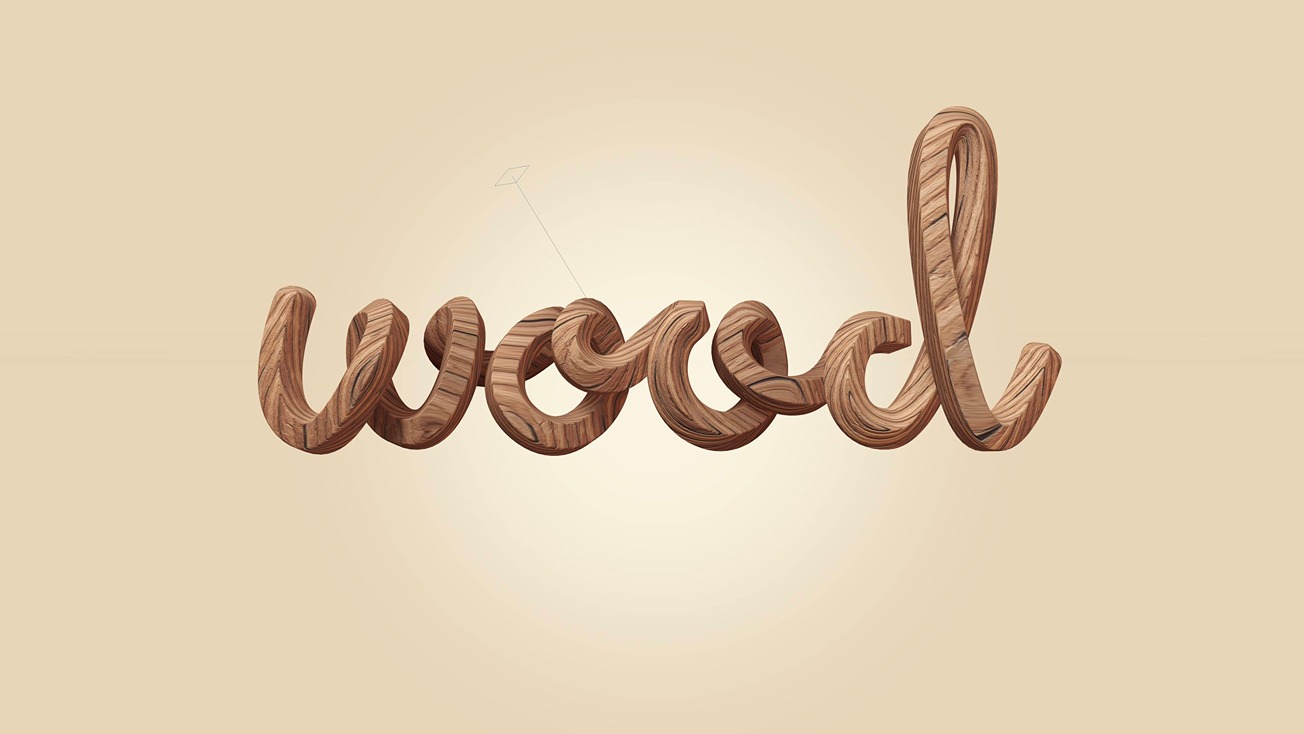
Salut, et bon retour parmi nous ! Dans ce tutoriel, nous vous apprenons à utiliser les tracés 3D dans Spline pour créer un texte 3D en écriture cursive avec des textures détaillées. Découvrez Spline : https://spline.design/
Nous commençons par choisir notre référence, puis nous utilisons l’outil Path pour tracer le texte, avant de lui donner plus de relief en ajustant les points du tracé dans l’espace 3D.
L’outil Path est une fonctionnalité très intuitive et facile à utiliser.
Nous recommandons tout particulièrement ce tutoriel aux débutants. C’est une bonne façon de commencer à explorer l’espace 3D 🚀
En savoir plus sur les tracés 3D : https://youtu.be/5pU7tGajw2E?si=lJhYUSbOT0busEhm
Des idées pour le sujet du prochain tutoriel ? 🤔 Dites-le-nous dans les commentaires ! 💬 ❤️
Ce que vous allez apprendre
- 0:00Intro
- 0:22Ajouter des références
- 1:30Créer des traits avec l’outil Path
- 2:16Utiliser l’outil Bend
- 3:29Ajuster la position des points du tracé
- 4:11Explorer les formes de tracé
- 4:52Appliquer une texture
- 5:57Renforcer le réalisme (bump maps)
- 6:40Arrière-plan et effets de lumière
- 9:20Détails d’ombres douces (ombres ambiantes)
- 10:00Animer le texte 3D et événement interactif
- 11:28Exporter