 Spline
ออกแบบข้อความ 3D สไตล์เฉพาะตัวด้วยพาธ
บทเรียนที่ 8 จาก 16Spline 3Dระดับเริ่มต้น12 นาที
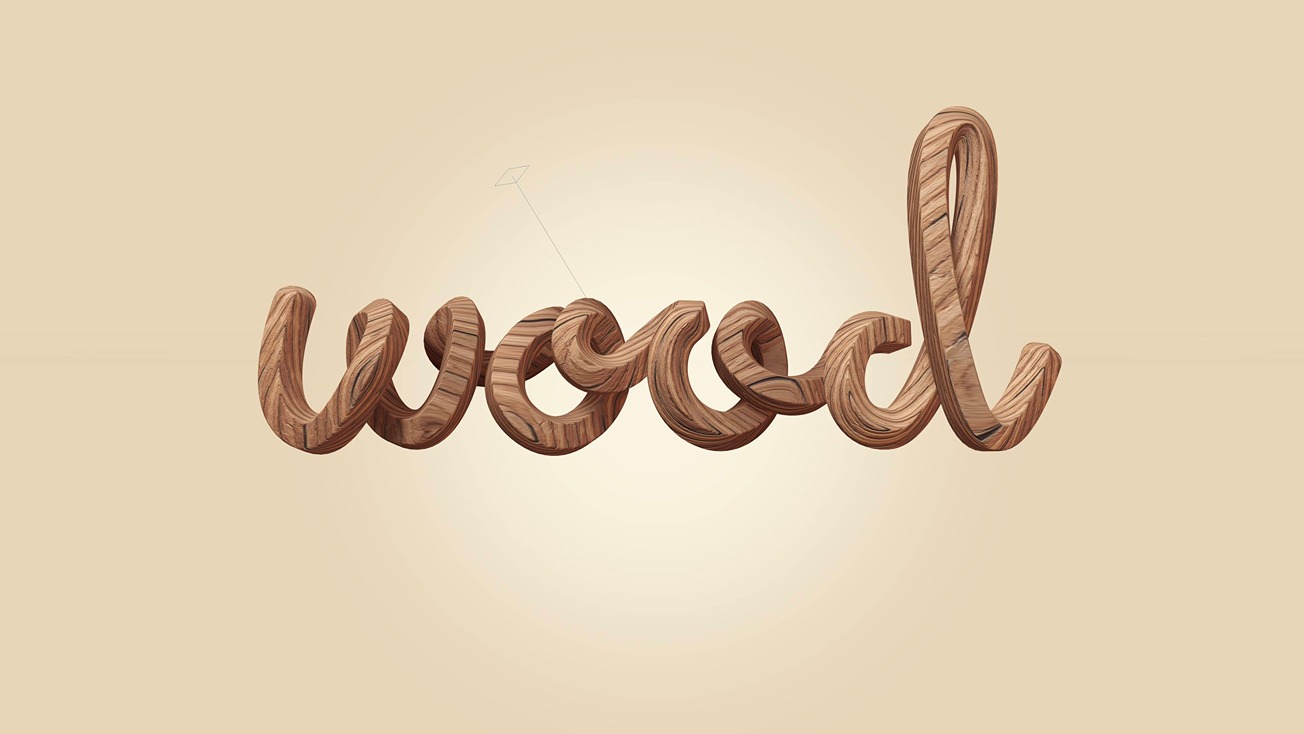
สวัสดี ยินดีต้อนรับกลับมา! ในบทเรียนนี้ เราจะสอนวิธีใช้พาธ 3D ใน Spline สร้างข้อความ 3D แบบตัวเขียนพร้อมเท็กซ์เจอร์ที่มีรายละเอียด ดู Spline: https://spline.design/
เราเริ่มจากเลือกภาพอ้างอิง ใช้เครื่องมือพาธลากตามข้อความ จากนั้นทำให้ดูเป็น 3D มากขึ้นด้วยการปรับจุดของพาธในพื้นที่ 3D
เครื่องมือพาธเป็นฟีเจอร์ที่ใช้งานง่ายและเป็นมิตรกับผู้ใช้มาก
เราแนะนำบทเรียนนี้สำหรับมือใหม่เป็นพิเศษ เป็นวิธีที่ดีในการเริ่มสำรวจพื้นที่ 3D 🚀
ดูข้อมูลเพิ่มเติมเกี่ยวกับพาธ 3D: https://youtu.be/5pU7tGajw2E?si=lJhYUSbOT0busEhm
มีไอเดียหัวข้อบทเรียนถัดไปไหม? 🤔 บอกเราในคอมเมนต์! 💬 ❤️
สิ่งที่คุณจะได้เรียนรู้
- 0:00บทนำ
- 0:22เพิ่มภาพอ้างอิง
- 1:30สร้างเส้นด้วยเครื่องมือพาธ
- 2:16ใช้เครื่องมือ Bend
- 3:29ปรับตำแหน่งจุดของพาธ
- 4:11สำรวจรูปทรงของพาธ
- 4:52ใส่เท็กซ์เจอร์
- 5:57เพิ่มความสมจริง (Bump Map)
- 6:40เอฟเฟกต์พื้นหลังและแสง
- 9:20รายละเอียดเงานุ่ม (Ambient Shadows)
- 10:00ทำแอนิเมชันข้อความ 3D และอีเวนต์อินเทอร์แอคทีฟ
- 11:28วิธีส่งออก