 Spline
Paano gumawa ng mga 3D model gamit ang ChatGPT
Kayang gumawa at mag-edit ng ChatGPT ng mga 3D model at scene gamit ang Spline plugin. Paano ito gamitin sa ChatGPT at Codex, at paano piliin ang GPT-6.2 Astra o GPT-6.2 Sol sa loob ng Spline.
Kayang gumawa ng ChatGPT ng mga 3D model at scene, at i-edit ang mga ito, gamit ang Spline plugin. Humingi ng scene at bubuuin ito ng ChatGPT sa isang totoong Spline file, may mga object, material, lighting, animation at interaction, na bumubukas sa isang panel sa tabi ng chat. Puwede mo ring gawin ang kabaligtaran: piliin ang mga GPT model ng OpenAI sa loob mismo ng AI Agent ng Spline. Saklaw ng gabay na ito ang ChatGPT, Codex at ang mga GPT model sa Spline, at kung paano sila ikinukumpara sa ibang mga model sa Spline Arena.
Gumawa ng mga 3D model sa ChatGPT
Ikinokonekta ng Spline plugin ang ChatGPT sa Spline. Walang kailangang i-install at walang API key:
- Idagdag ang Spline plugin
Buksan ang Spline plugin sa plugin directory ng ChatGPT at idagdag ito. Sa unang paggamit mo, mag-sign in gamit ang Spline account mo at payagan ang access.
- Ilarawan ang 3D scene
Hingin ang gusto mo, gaya ng "isang 3D na configurator ng upuan na may mga button na nagpapalit ng kulay ng tela". Bubuuin ito ng ChatGPT sa isang bagong Spline file, at bubukas ang Spline editor sa isang panel sa tabi ng usapan.
- Pinuhin, saka i-publish
Patuloy na humingi ng mga pagbabago, o ikaw mismo ang maglipat ng mga bagay sa panel: binabasa ulit ng ChatGPT ang file bago ang susunod nitong edit. Kapag handa na, hilingin sa ChatGPT na i-publish ito, at ibibigay nito ang link na puwedeng i-share o i-embed.
Kaya rin ng ChatGPT na magbukas mula sa panel ng Spline file na mayroon ka na at i-edit ito, gumawa ng mga 3D model at larawan gamit ang Spline AI, at magdisenyo ng mga 2D screen sa Hana. Higit pa rito sa Introducing Spline for ChatGPT at sa docs.
Gumawa ng 3D gamit ang Codex
Gumagana rin ang parehong plugin sa Codex. Idagdag ito mula sa plugin directory, o idagdag lang ang Spline MCP server gamit ang codex mcp add spline --url https://mcp.spline.design/mcp at mag-sign in gamit ang codex mcp login spline.
Kaya na ng Codex na bumuo ng scene sa Spline at ilagay ito sa project mo: hilingin na i-publish ang scene, at ibabalik nito ang pampublikong URL, isang Spline Viewer embed o code export para sa React, Next.js, Vanilla JS, three.js o react-three-fiber, at ikakabit ito. Kapag nag-publish ulit, naa-update ang parehong link, kaya nakukuha ng site mo ang mga pagbabago sa scene nang hindi binabago ang code.
Gamitin ang mga GPT model sa loob ng Spline
Nag-aalok ang AI Agent ng Spline ng dalawang OpenAI model, bawat isa bilang tier sa model picker nito:
- Astra
 GPT-6.2 AstraAng flagship ng OpenAI, at isa sa pinakamabilis bumuo sa Spline Arena
- MediumGPT-6.2 SolKapantay ng Astra ang rating, sa halos ikatlong bahagi ng gastos bawat scene
Sa 3D editor, buksan ang tab na Agent sa itaas ng kaliwang sidebar. Sa ibaba ng panel, katabi ng prompt box, piliin ang Astra o Medium sa model picker, at isang effort level, mula Low hanggang Max: kung gaano kalaki ang pag-iisip ng model bago ito kumilos. Sapat na ang High para sa karamihan ng scene; tumaas pa para sa interaction, physics o game.
Saka ilarawan ang scene at pindutin ang Enter. Binubuo ito ng Agent gamit ang sariling mga tool ng editor, kaya bawat pagbabago ay isang normal na edit na puwede mong i-undo, ayusin nang mano-mano o ituloy sa pag-prompt. May parehong mga picker ang AI Agent ng Hana.
- Astra (GPT-6.2 Astra) kapag mahalaga ang oras: bumubuo ito ng scene sa loob ng ilang minuto, mga apat na beses na mas mabilis kaysa sa Claude Fable 5.2.
- Medium (GPT-6.2 Sol) ay halos kapareho ng rating ng Astra sa halos ikatlong bahagi ng gastos bawat scene. Magandang default para sa karamihan ng trabaho.
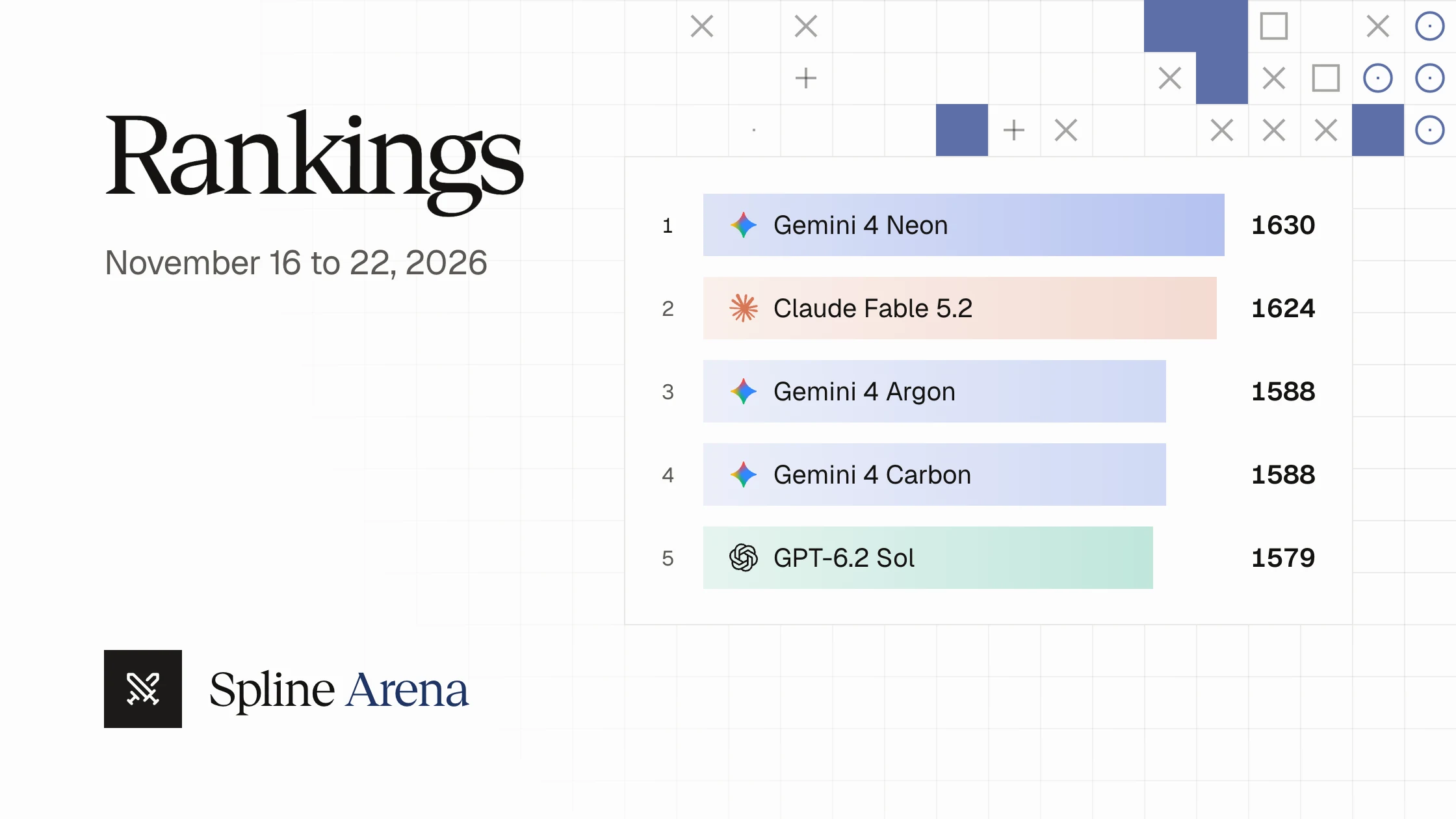
Sa Spline Arena, kung saan bumoboto ang mga tao sa mga scene nang hindi alam kung aling model ang gumawa ng mga ito, pumasok sa top six ang dalawang GPT-6.2 model nang sumali sila, halos magkapantay: mas mabilis bumuo ang Astra, mas mura ang Sol. Nasa Designing with 3D AI agents at sa live na Rankings kung paano nagkukumpara ang bawat model.
FAQ
Kaya bang gumawa ng ChatGPT ng mga 3D model?
Oo. Gamit ang Spline plugin, bumubuo ang ChatGPT ng mga 3D model at scene na puwede mong i-edit: mga hugis, material, lighting, animation at interaction. Naka-save ang mga ito bilang Spline file, at puwede mong i-export bilang GLB, USDZ o STL (para sa 3D printing), o i-publish sa web.
Kaya bang mag-edit ng ChatGPT ng mga 3D model?
Oo. Magbukas ng Spline file mula sa panel ng plugin at humingi ng mga pagbabago. Binabasa ng ChatGPT ang scene bago ito mag-edit, kaya itinutuloy nito ang mga nandoon na, kasama ang mga pagbabagong ginawa mo nang mano-mano.
May ChatGPT plugin ba para sa 3D modeling?
Oo, ang Spline, sa plugin directory ng ChatGPT. Gumagana rin ito sa Codex.
Libre ba ito?
Gumagana ang plugin sa bawat Spline plan, kasama ang Free. Binibilang ang bawat Spline action na ginagawa ng ChatGPT sa MCP tool call limits ng plan mo; tingnan ang pricing. Sa loob ng Spline, tumatakbo ang AI Agent sa AI credits na kasama sa mga bayad na plan.
Aling GPT model ang pinakamahusay para sa 3D sa Spline?
Sa Spline Arena, halos magkapantay ang rating ng GPT-6.2 Sol at GPT-6.2 Astra, at pareho silang nasa top six. Mas mabilis bumuo ang Astra, at halos ikatlong bahagi lang ang gastos ng Sol bawat scene. Nasa Rankings ang kasalukuyang standings ng bawat model.